
Historial de página
| Section | |||||||||
|---|---|---|---|---|---|---|---|---|---|
| |||||||||
| Panel | ||||||||
|---|---|---|---|---|---|---|---|---|
| ||||||||
¡Recuerda! Si no aparece la herramienta en la barra lateral deberás activarla desde Información del sitio, para ver cómo pulsa en el siguiente enlace: Editar herramientas En este caso debemos tener activada la herramienta 'Exámenes' | ||||||||
| Panel | ||||||||
| ||||||||
| UI Steps | ||||||||
| ||||||||
| UI Step | ||||||||
| Nota | ||||||||
. |
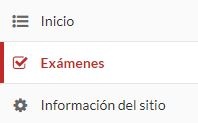
| Section |
|---|
Ya se trate de crear preguntas para un examen: Crear examen a través del asistente; o para una batería de preguntas: Batería de preguntas, el modo de creación de preguntas es el mismo. Además podemos utilizar las mismas preguntas en los dos casos: ¿Cómo copiar preguntas de exámenes a baterias? ¿Cómo crear un examen a partir de una batería de preguntas?
...
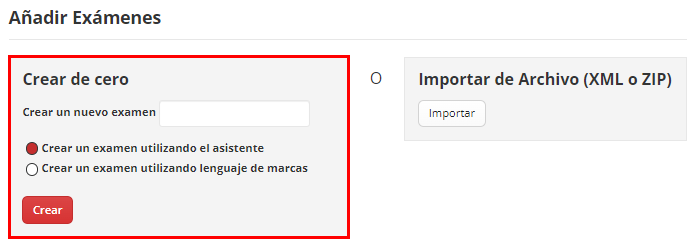
Accederemos al apartado 'Añadir' en la barra superior.

...
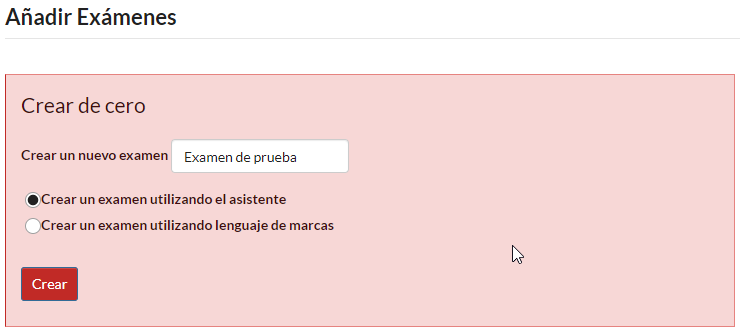
Introducimos el nombre del examen y presionamos el botón 'Crear'
...
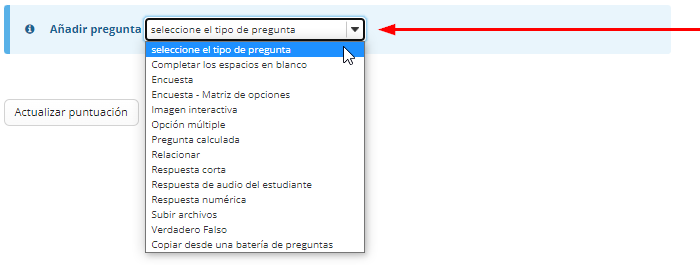
Para añadir una pregunta, desplegamos el menú y seleccionamos el tipo de pregunta deseado.
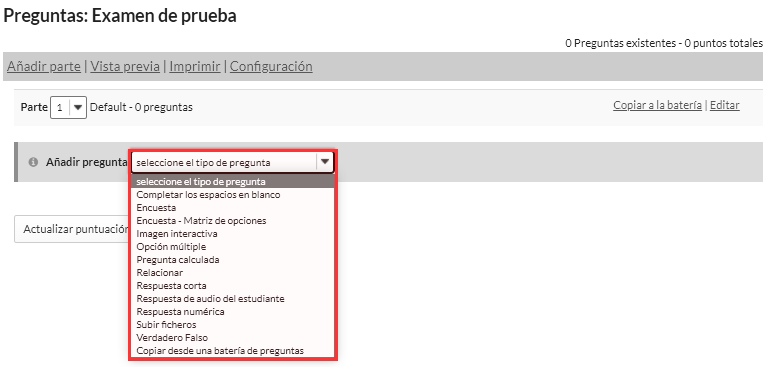
Posteriormente, nos aparecerá el menú de creación propio de cada tipo de pregunta.
...
Si el examen consta de varias partes el sistema nos permite asignar cada pregunta a la parte que se deseemos, independientemente del menú desplegable que se haya escogido para introducirla.
También podemos asignar a una batería de preguntas cada pregunta realizada, para su posterior reutilización o asignación aleatoria. También podemos añadir tanto comentarios a las respuestas correctas, como a las incorrectas.
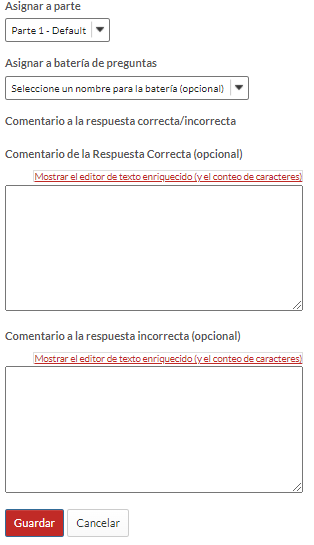
Pulsaremos 'Guardar' para efectuar los cambios.
| Info |
|---|
A la hora de crear un examen, podemos utilizar la herramienta del lenguaje de marcas para poder elaborar exámenes sin la ayuda de ningún programa intermediario. Cabe destacar que, pese a que a priori parezca más enrevesado que la creación de exámenes asistida, una vez aprendido el lenguaje la elaboración de exámenes resulta más rápida y eficiente que utilizando el asistente. Para más información, acceda al siguiente enlace: Crear examen a través del lenguaje de marcas. |
| UI Steps | ||||||||||
|---|---|---|---|---|---|---|---|---|---|---|
| ||||||||||
|


| Incluir página | ||||
|---|---|---|---|---|
|
...
| title | Completar espacios en blanco |
|---|
...
| size | small |
|---|
| Nota |
|---|
La puntuación asignada se repartirá equitativamente por el número de espacios en blanco que se utilicen, tanto las preguntas sin contestar o las erróneas no descontarán. |
| UI Step |
|---|
El segundo campo a completar es el enunciado o texto de la pregunta. Aquí incluímos las palabras que requieran un espacio en blanco entre llaves ({}). |
...
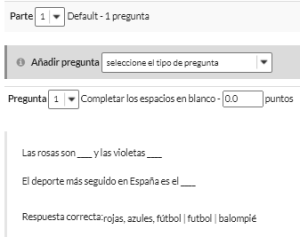
En el enunciado o texto de la pregunta debemos escribir entre corchetes "{ }" las palabras que se quieran sustituir por un espacio en blanco para que el estudiante coloque una respuesta.
Ej: Las rosas son {rojas} y las violetas son {azules}
En caso de querer contar como válidos sinónimos o respuestas múltiples escribiremos las diferentes opciones separadas por una pleca "|"
Ej: El deporte más seguido en España es el {fútbol | futbol | balompié}
...
También tenemos la posibilidad de:
- Distinguir entre mayúsculas y minúsculas
- Marcar respuestas idénticas como mutuamente excluyentes
- Ignorar espacios en la respuesta
...
Una vez creada la pregunta la visualizariamos de la siguiente manera:
...
| title | Encuestas |
|---|
...
| size | small |
|---|
| Nota |
|---|
Debido a que este tipo de pregunta no puntúa en los exámenes, no podemos editar la puntuación de la misma, su valor es cero. |
...
...
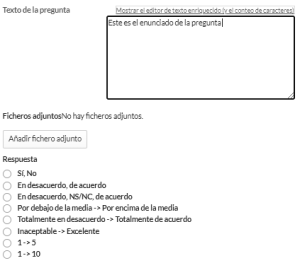
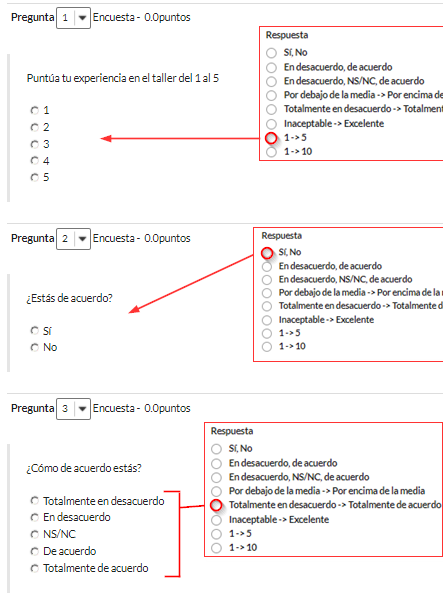
Según la respuesta que elija tendrá dos o más opciones para responder. Ejemplo:(En el tipo de respuesta 1-->5 podrá poner como respuesta 1,2,3,4,5).
...
...
| title | Encuestas - Matriz de opciones |
|---|
...
| size | small |
|---|
...
| title | Imagen interactiva |
|---|
...
| size | small |
|---|
...
| title | Opción múltiple |
|---|
...
| size | small |
|---|
...
| title | Pregunta calculada |
|---|
...
| size | small |
|---|
...
| title | Relacionar |
|---|
...
| size | small |
|---|
...
| title | Respuesta corta |
|---|
...
| size | small |
|---|
...
| title | Respuesta de audio del estudiante |
|---|
...
| size | small |
|---|
...
| title | Respuesta numérica |
|---|
...
| size | small |
|---|
...
| title | Subir ficheros |
|---|
...
| size | small |
|---|
...
| title | Verdadero / Falso |
|---|
...
| size | small |
|---|
...


...
Centro de Atención al Usuario del Área de Sistemas de Información y Comunicaciones
...
Vista general
Herramientas de contenido