...
| Section |
|---|
| Estado |
|---|
| subtle | true |
|---|
| colour | Red |
|---|
| title | Docente |
|---|
|
|
La opción "Duplicar" nos permite crear una tarea similar a una existente. Así, no hace falta empezar de cero.
| UI Steps |
|---|
|
| UI Step |
|---|
Primero accederemos a la herramienta "Tareas" en la barra lateral izquierda:
 Image Removed Image Removed Image Added Image Added
|
| UI Step |
|---|
Una vez dentro de la herramienta "Tareas", debemos pulsar el enlace situado en la parte superior de la pantalla "Tareas".
 Image Removed Image Removed Image Added Image Added
|
| UI Step |
|---|
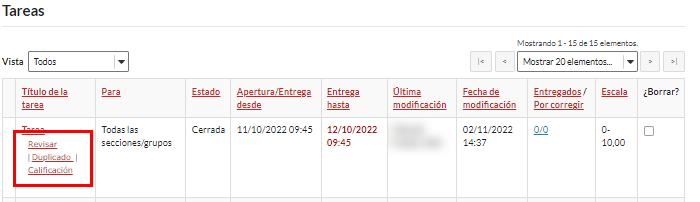
Buscamos la tarea a duplicar y pulsamos en "Duplicar".
|
| UI Step |
|---|
Una vez seleccionamos "Duplicar", en la herramienta de "Tareas", aparecerá de forma inmediata la tarea duplicada en nuestra lista de tareas. La tarea duplicada saldrá con la indicación de "Borrador" y "Copia". La tarea duplicada tiene las opciones de editarse y duplicarse de nuevo. Al editarla podremos cambiarle el nombre. Al publicarla dejará de estar en estado borrador. Si queremos mantenerla como borrador tras su edición, pulsaremos "Guardar borrador". |
|
| Section |
|---|
| Section |
|---|
| Section |
|---|
| Column |
|---|
|
| Column |
|---|
|
| Section |
|---|
| Column |
|---|
|
 Image Removed Image Removed
|
| Column |
|---|
|
| Sugerencia |
|---|
|
Centro de Atención al Usuario del Área de Sistemas de Información y Comunicaciones
Tel. 96 387 77 50 (Ext. UPV 77750)
Edificio 4H4 del Campus de Vera
|
| Incluir página |
|---|
| Pie de pagina |
|---|
| Pie de pagina |
|---|
|