| Section |
|---|
| Estado |
|---|
| subtle | true |
|---|
| colour | Red |
|---|
| title | Docente |
|---|
|
|
| Info |
|---|
En esta ventana encontramos las herramientas de Office365 para la docencia remota. |
| Panel |
|---|
| borderColor | #D5D0D0 |
|---|
| bgColor | #FAF5F5 |
|---|
| borderWidth | 1 |
|---|
| borderStyle | 0solid |
|---|
|
¡Recuerda! Si no aparece la herramienta en la barra lateral deberás activarla desde Información del sitio, para ver cómo pulsa en el siguiente enlace: Editar herramientas. |
| UI Steps |
|---|
|
| Advertencia |
|---|
Antes de acceder debemos asegurarnos de que tenemos acceso a Office365 entrando en la intranet y pinchando en office365. |
| UI Step |
|---|
Para acceder Primero accederemos a la herramienta Office365 nos dirigiremos a "O365" en la barra lateral izquierda y pulsaremos sobre 'O365':
 Image Removed Image Removed Image Added Image Added
|
| UI Step |
|---|
Dentro de la página O365 vemos distintas herramientas a las que tenemos acceso: · TEAMS: ""· | Nota |
|---|
La sincronización con Teams puede tardar varias horas tras el alta en la plataforma Office365 |
- "Wiki del ASIC
: tendremos acceso a los "- ". Tendremos acceso a los Manuales de las Aplicaciones Corporativas
"- . En esta página podemos obtener más información sobre las aplicaciones docentes, por ejemplo
TEAMS· - "Servidor de Videos Multimedia
: aquí - ". Aquí es donde podemos consultar el material multimedia de UPV Media.
· : accederemos - ". Accederemos a la plataforma de
""- , donde podemos gestionar la grabación de nuestras clases en streaming.
· Gregal: desde - "Gregal". Desde la aplicación de Gregal podremos hacer solicitudes e incidencias al
"- Centro de Atención al Usuario del ASIC
"
 Image Removed Image Removed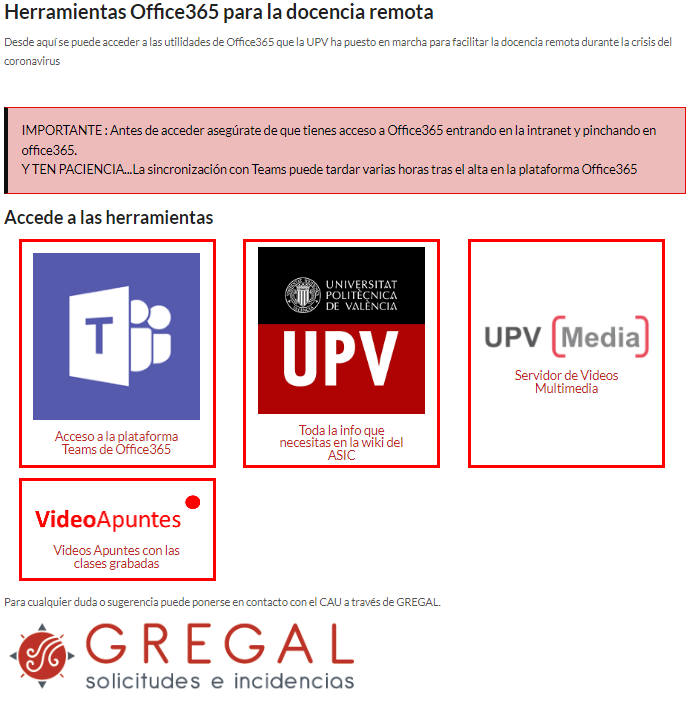 Image Added Image Added
|
| Nota |
|---|
La sincronización con Teams puede tardar varias horas tras el alta en la plataforma Office365 |
|
| Panel |
|---|
|
 Image Removed
 Image Removed
| Section |
|---|
| Column |
|---|
|
 Image Removed Image Removed
|
| Column |
|---|
|
| Sugerencia |
|---|
|
Centro de Atención al Usuario del Área de Sistemas de Información y Comunicaciones
Tel. 96 387 77 50 (Ext. UPV 77750)
Edificio 4H4 del Campus de Vera
|
| Incluir página |
|---|
| Pie de pagina |
|---|
| Pie de pagina |
|---|
|
