| Estado |
|---|
| subtle | true |
|---|
| colour | Red |
|---|
| title | Docente |
|---|
|
| Info |
|---|
En la papelera visualizamos todos los archivos que han sido borrados y los almacena. |
| Panel |
|---|
| borderColor | #D5D0D0 |
|---|
| bgColor | #FAF5F5 |
|---|
| borderWidth | 1 |
|---|
| borderStyle | solid |
|---|
|
¡Recuerda! Si no aparece la herramienta en la barra lateral deberás activarla desde Información del sitio, para ver cómo pulsa en el siguiente enlace: Editar herramientas. |
| UI Steps |
|---|
|
| UI Step |
|---|
Accedemos Primero accederemos a la herramienta '"Espacio compartido' en " en la barra lateral izquierda de nuestra página principal PoliformaT  Image Removed Image Removed:
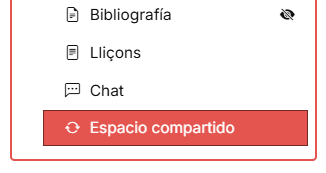 Image Added Image Added
|
| UI Step |
|---|
Una vez dentro de la herramienta "Espacio compartido", debemos pulsar el enlace situado en la parte superior de la pantalla "Papelera".
 Image Added Image Added
Acto seguido, pulsamos sobre 'papelera' en la barra superior Image Removed |
| UI Step |
|---|
Al acceder a ella vemos como almacena todos los archivos que han sido borrados de '"Espacio compartido'". Podemos Podemos encontrar y ejercer sobre los archivos dos acciones: restaurar y borrado "Restaurar" y "Borrar" permanente. Además nos muestra información como el nombre del usuario que eliminó el archivo y la fecha de eliminación. Image Removed |
|
Image RemovedImage Removed
...
| Incluir página |
|---|
| Pie de pagina |
|---|
| Pie de pagina |
|---|
|
Centro de Atención al Usuario del Área de Sistemas de Información y Comunicaciones
...
