| Section |
|---|
| Estado |
|---|
| subtle | true |
|---|
| colour | Red |
|---|
| title | Docente |
|---|
|
|
...
| Info |
|---|
| Esta herramienta nos permite visualizar y enviar las tareas como lo haría un alumnado. |
| Panel |
|---|
| borderColor | #D5D0D0 |
|---|
| bgColor | #FAF5F5 |
|---|
| borderWidth | 1 |
|---|
| borderStyle | solid |
|---|
|
¡Recuerda! Si no aparece la herramienta en la barra lateral deberás activarla desde Información del sitio, para ver cómo pulsa en el siguiente enlace: Editar herramientas. |
En esta opción, se mostrará la lista de tareas idéntica a la que visualizará el alumnado. Pulsando en ''Enviar como estudiante" podrá trabajar como si de una persona estudiante se tratase.
| UI Steps |
|---|
|
| UI Step |
|---|
Primero accederemos a la herramienta "Tareas" en la barra lateral izquierda:
 Image Added Image Added
|
| UI Step |
|---|
Una vez dentro de la herramienta "Tareas", debemos pulsar el enlace situado en la parte superior de la pantalla "Vista de estudiante".
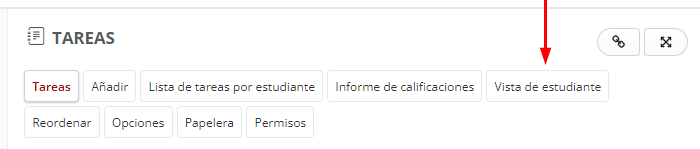 Image Added Image Added
|
| UI Step |
|---|
Visualización de las tareas como lo haría el alumnado un estudiante.
 Image Added Image Added Image Removed Image Removed
|
| UI Step |
|---|
Pulsando en '"Enviar como estudiante' " podemos enviar tareas como lo haría el alumnado. El envío de la tarea no se guardará, pero si que se notificará por correo electrónico el envío de la tarea, en caso de estar esta opción de notificaciones por correo seleccionada.  Image Removed Image Removed
|
|
| Panel |
|---|
|
 Image Removed
 Image Removed
| Section |
|---|
| Column |
|---|
|
 Image Removed Image Removed
|
| Column |
|---|
|
| Sugerencia |
|---|
|
Centro de Atención al Usuario del Área de Sistemas de Información y Comunicaciones
Tel. 96 387 77 50 (Ext. UPV 77750)
Edificio 4H4 del Campus de Vera
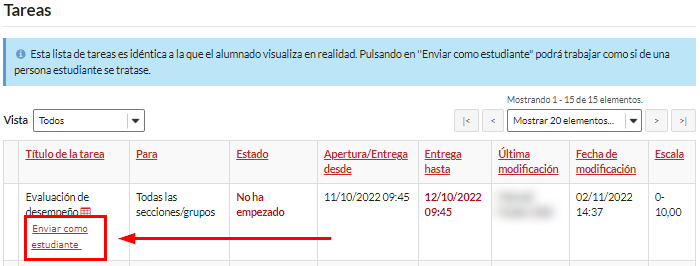 Image Added Image Added
|
|
| Incluir página |
|---|
| Pie de pagina |
|---|
| Pie de pagina |
|---|
|
