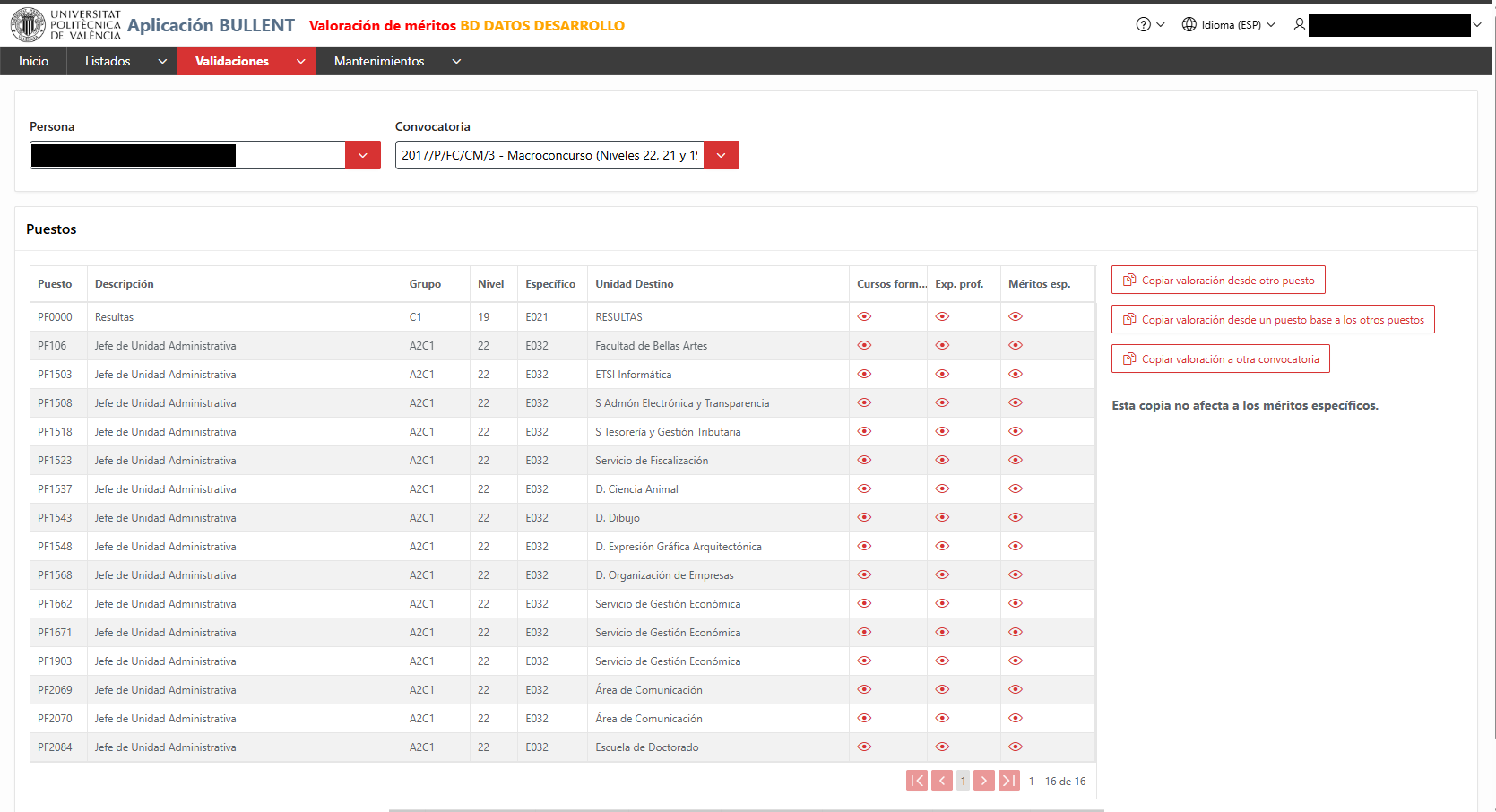
Esta pantalla de Valoración de Méritos de la aplicación BULLENT, desarrollada en Oracle APEX, permite a los gestores de RRHH revisar y preparar los datos de un aspirante, para que posteriormente se efectúe de manera correcta el cálculo de puntuaciones. Para ello, se requiere seleccionar una persona y una convocatoria de garantizar un cálculo correcto de su puntuación en una convocatoria.
| Tabla de contenidos |
|---|
Selección inicial
- El usuario debe seleccionar una persona y una convocatoria desde la región superior de filtros.
- Si la persona
...
- no ha solicitado ninguna plaza o no ha validado
...
- su solicitud, se mostrará un mensaje de aviso.
...
- Al seleccionar una convocatoria,
...
- la tabla de plazas se actualizará automáticamente para mostrar los registros relacionados
...
- con la persona y la convocatoria.
Gestión de datos por plaza
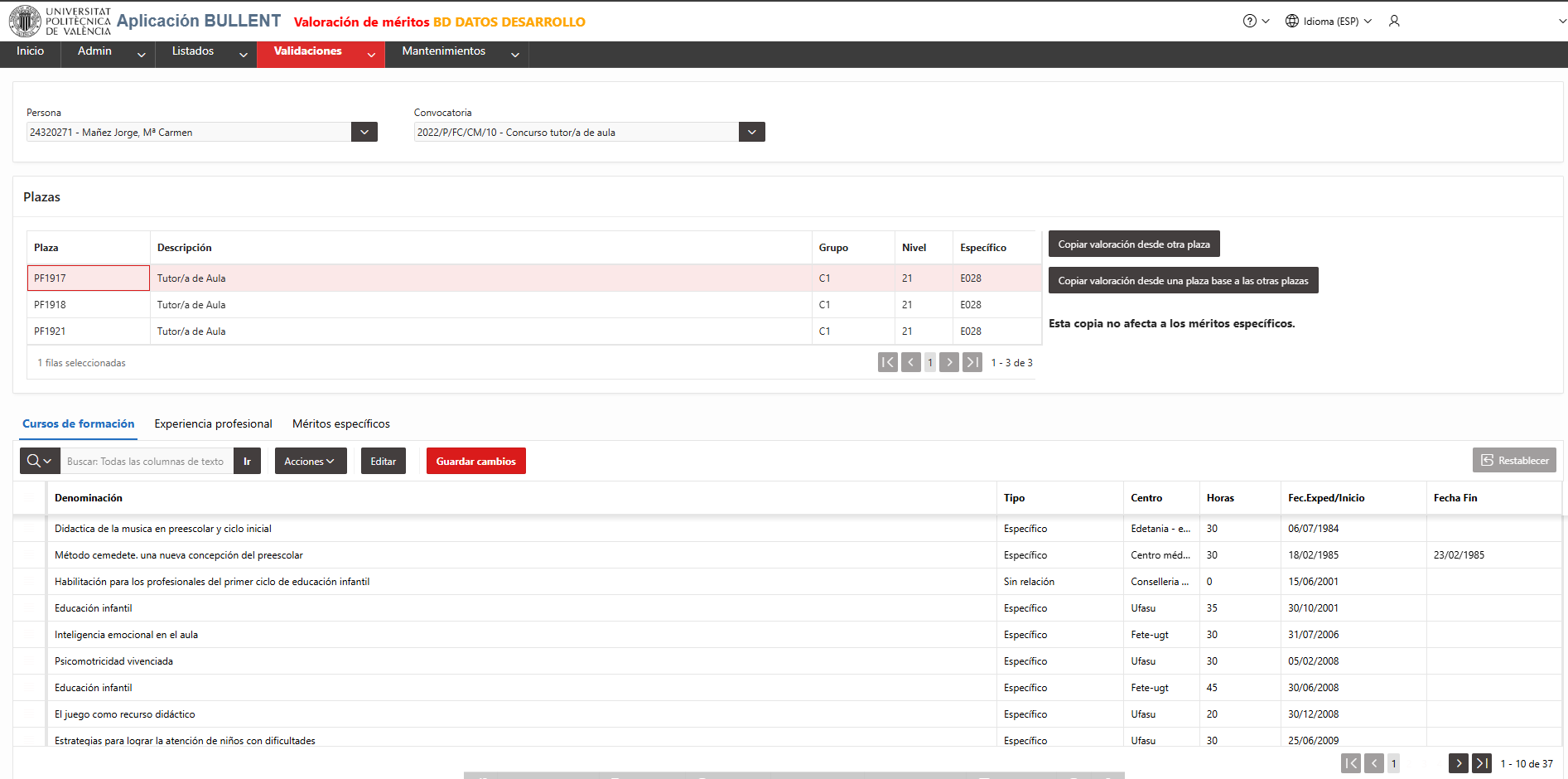
Al hacer seleccionada. Cuando el usuario hace clic en un registro de dicha la tabla de plazas, se actualizarán los Interactive Grid inferiores Grid inferiores para mostrar los cursos :
- Cursos de formación
...
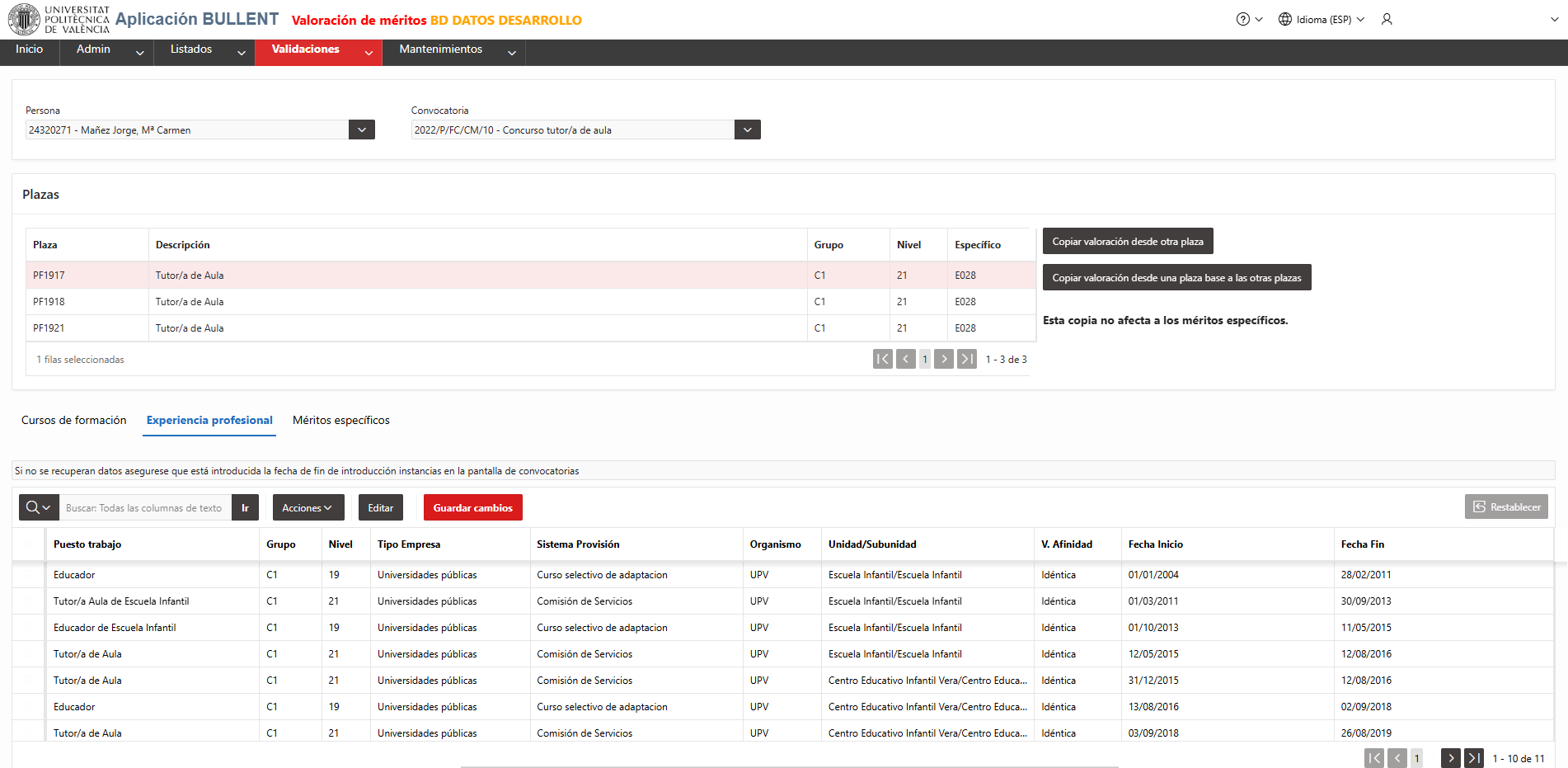
- Experiencia profesional
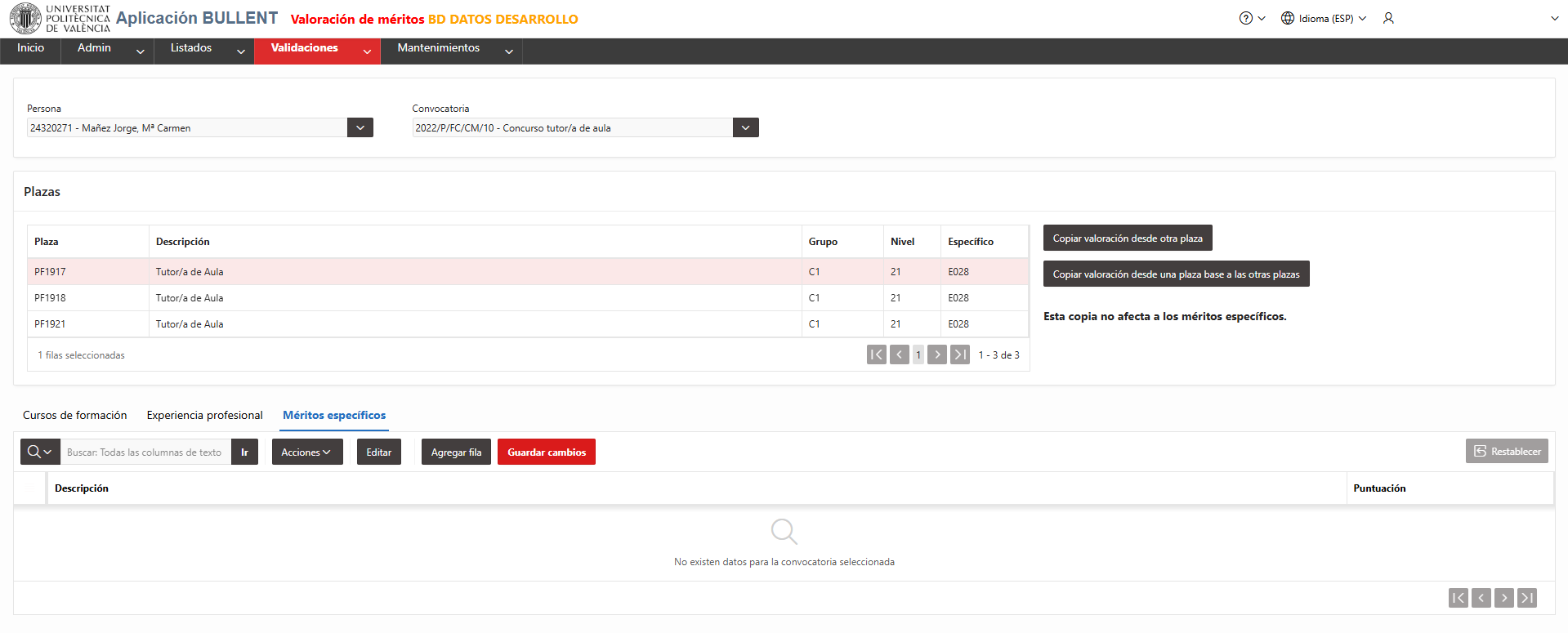
- Méritos específicos
Estos datos se corresponden con el NIP, la convocatoria y la plaza seleccionados. Desde estas secciones, el usuario puede:
- Editar el tipo de los cursos de formación
...
- .
- Asignar afinidad a la experiencia profesional.
- Crear, editar o eliminar méritos específicos.
Iconos disponibles
...
Cursos de Formación
Desde esta pestaña, el gestor de RRHH especificará El gestor debe especificar si cada curso de los seleccionados seleccionado por el empleado para valorar, no :
- No tiene relación con la plaza
...
- .
- Es un curso
...
- específico para el puesto
...
- .
- Es un curso genérico.
...
Experiencia Profesional
Desde esta pestaña se debe de calificar cada Cada tramo de experiencia en el debe ser calificado según su nivel de afinidad, dependiendo la afinidad de en función de la relación entre la unidad/servicio del tramo de y la experiencia con relación a la unidad de la plaza a la que se optaseleccionada.Pestaña
Méritos específicos
Desde esta pestaña este icono se pueden definir méritos ad-hoc para la persona en la plaza a la que opta (por ejemplo, entrevistas personales, etc. )).
Funciones adicionales
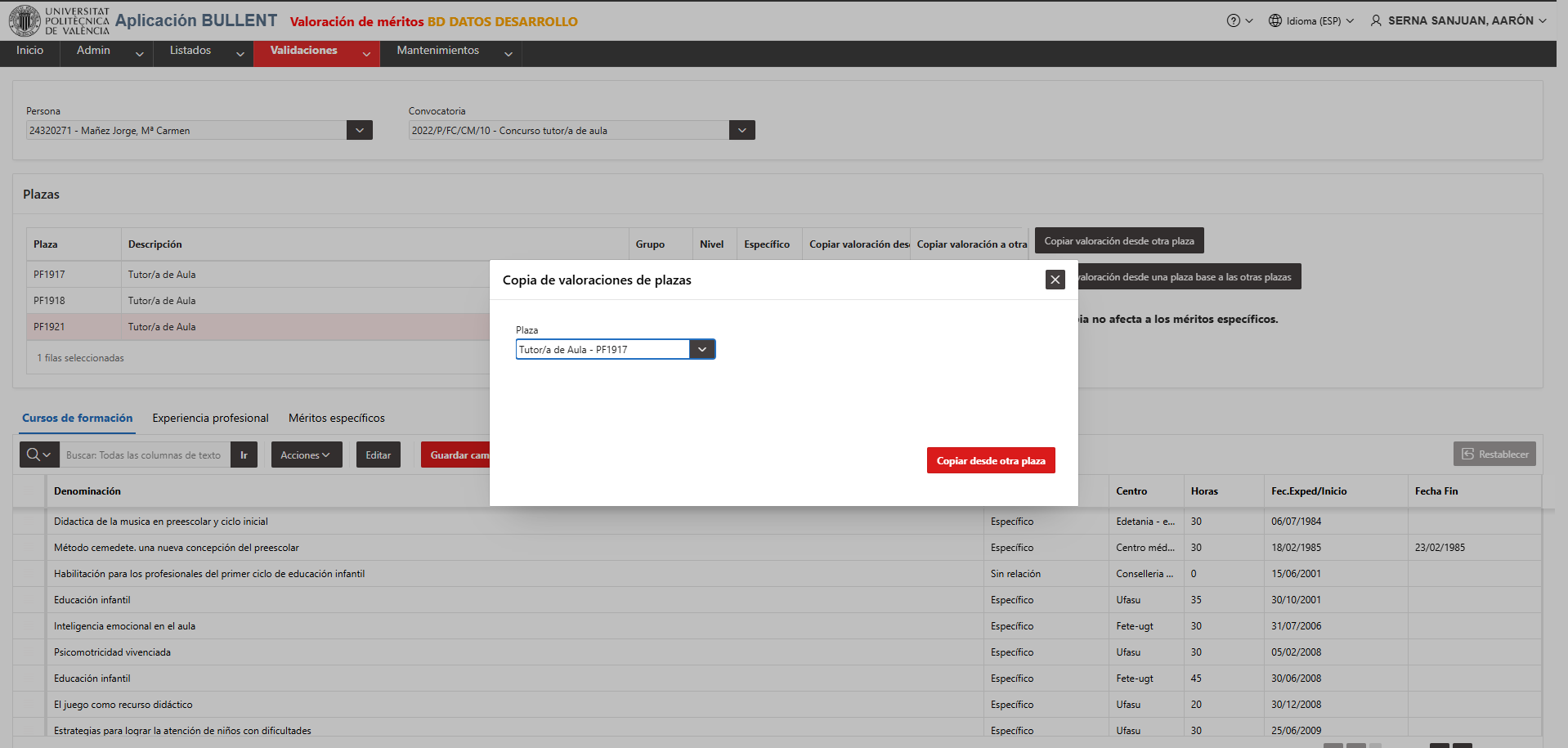
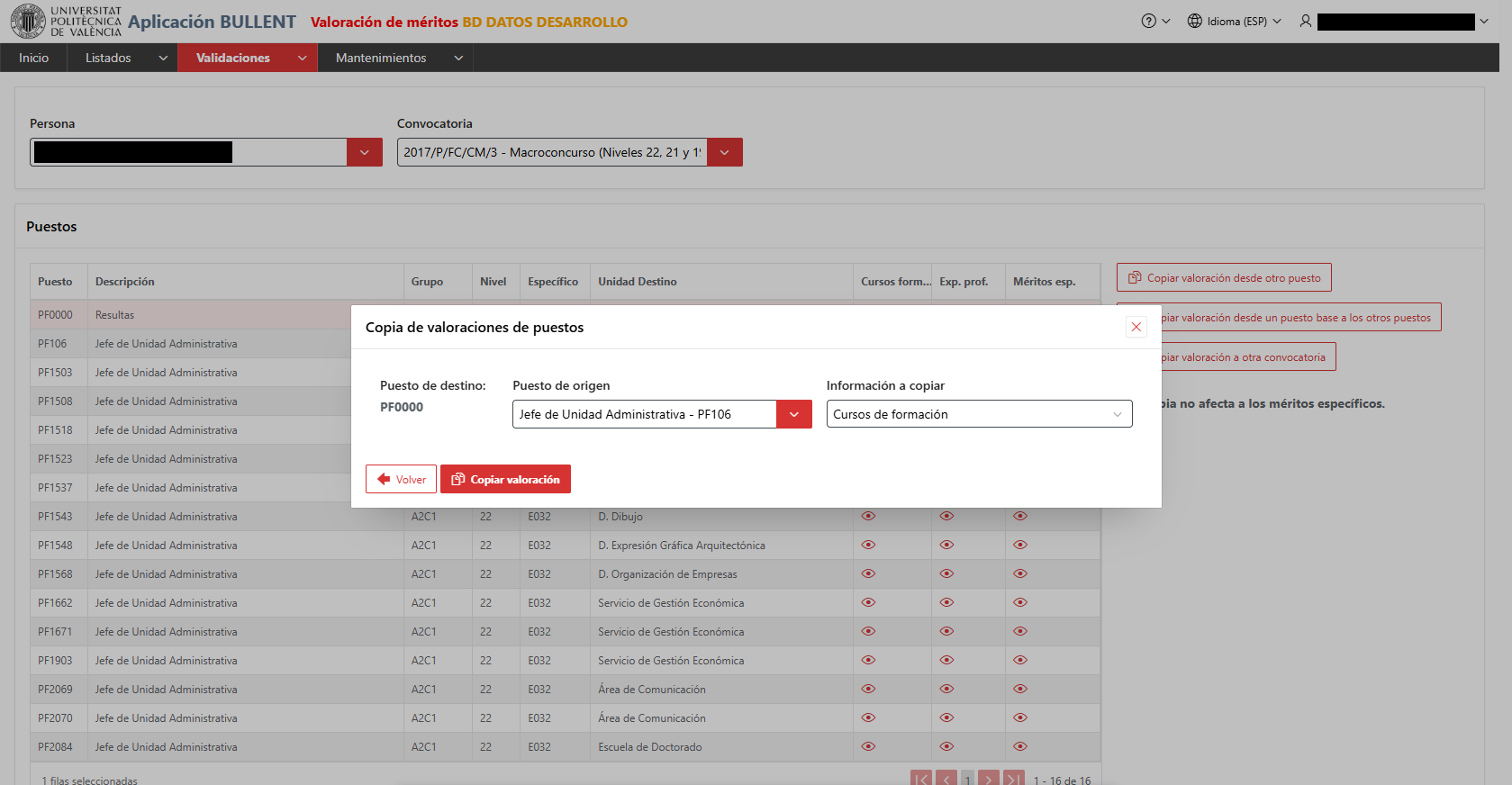
Se Por último, se ofrecen dos botones de utilidad que nos permitepara copiar valoraciones entre plazas y a otra convocatoria:
- Copiar la valoración de una plaza a otra plaza
- Copiar la valoración de una plaza al resto de plazas de dicha convocatoriala misma convocatoria
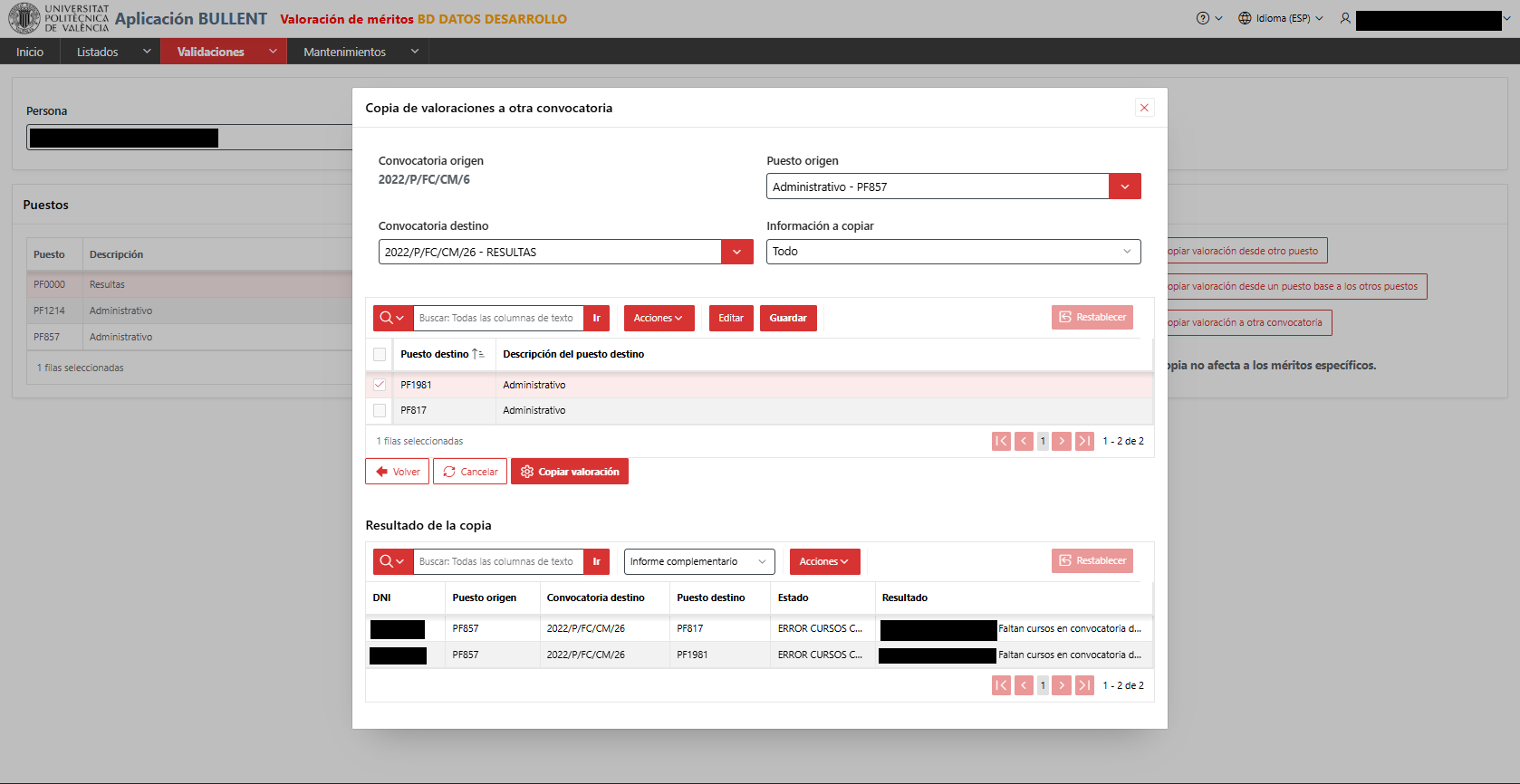
- Copiar valoración a otra convocatoria
Consideraciones de la copia de plazasHay que tener en cuenta:
- Se nos mostrará una ventana flotante que requerirá al usuario seleccionar una plaza de un listado para para seleccionar la plaza sobre la que queremos ejecutar el proceso deseado.
- No se copiarán los méritos específicos.
- Se copiarán la valoración de cursos o experiencia profesional, dependiendo de la pestaña seleccionada en el momento de realizar la acciónactiva.
- Dichos botones se habilitarán al seleccionar un registro del Interactive Grid de plazas.
Consideraciones de la copia a otra convocatoria:
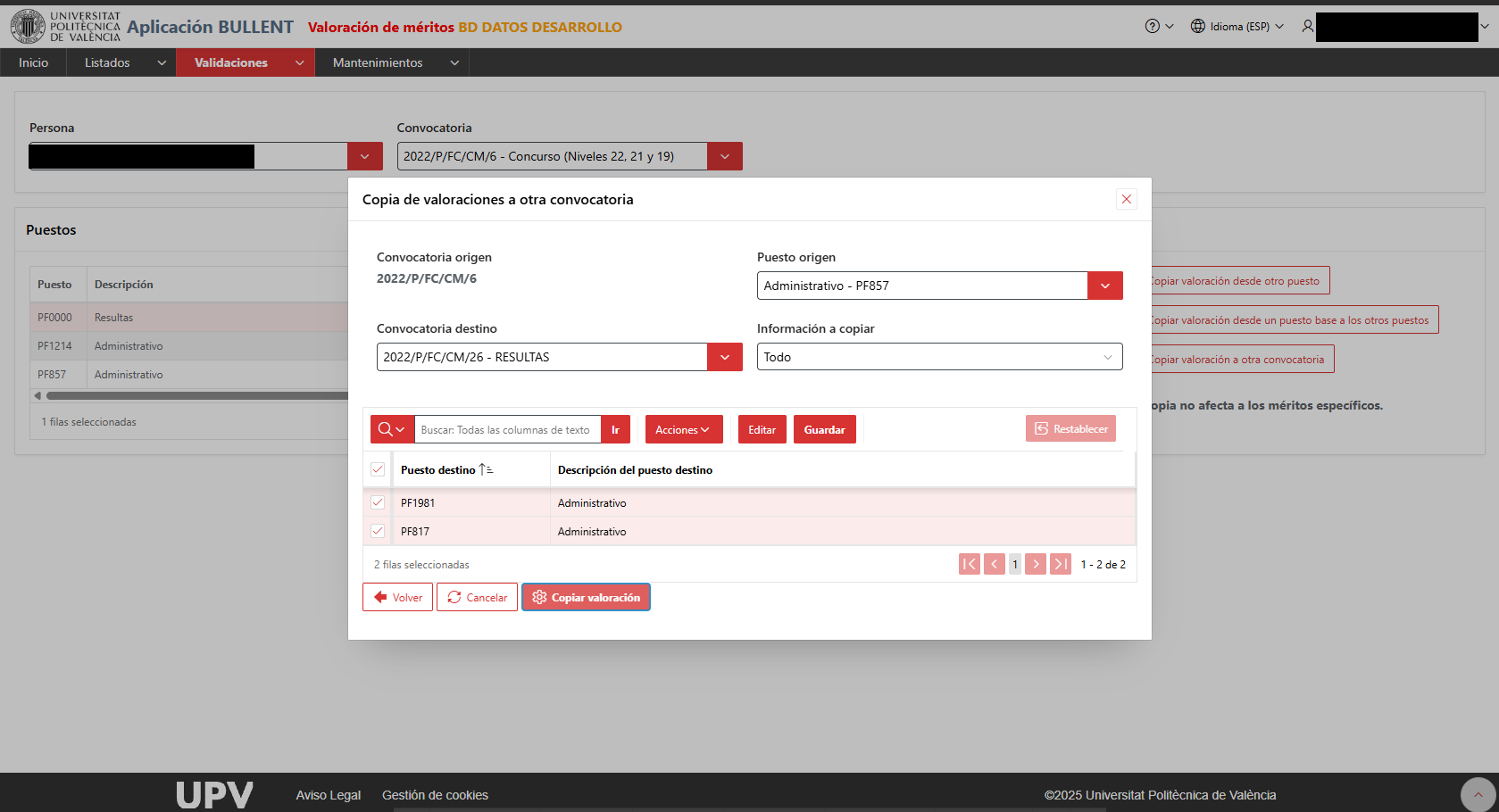
- Se nos mostrará una ventana flotante para seleccionar el puesto de origen, la convocatoria de destino y la información a copiar (Cursos de formación, Experiencia profesional o Todos).
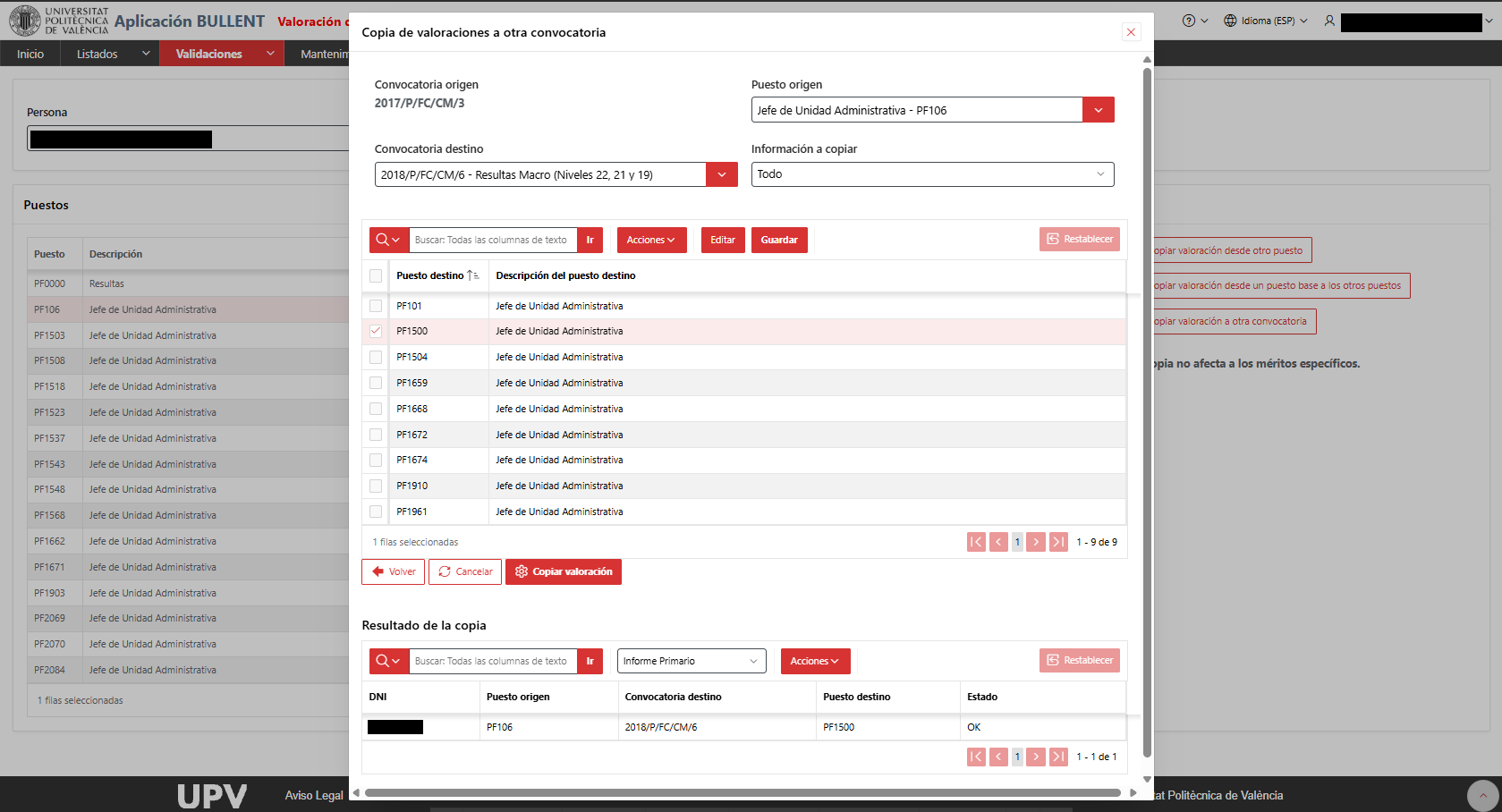
- Se debe seleccionar uno o varios puestos de destino de la tabla interactiva y presionar el botón 'Copiar valoración'. Dicho botón se habilitará al seleccionar un registro del Interactive Grid de plazas.
- Una vez ejecutado el proceso, se visualizará el resultado de este a través de otro Interactive Grid situado justo debajo del primero, mostrando toda la información relevante sobre la ejecución del proceso.
- El resultado de la copia puede visualizarse a través de dos informes. El primario y por defecto no mostrará la columna de Resultado, ya que si todo ha sido un éxito la información se visualizará usando la columna Estado. Por otra parte, el infome complementario mostrará la columna Resultado en caso de que la copia haya dado algún tipo de error, pudiendo visualizar toda la información situando el cursor encima de esta celda.
| Incluir página | ||||
|---|---|---|---|---|
|