
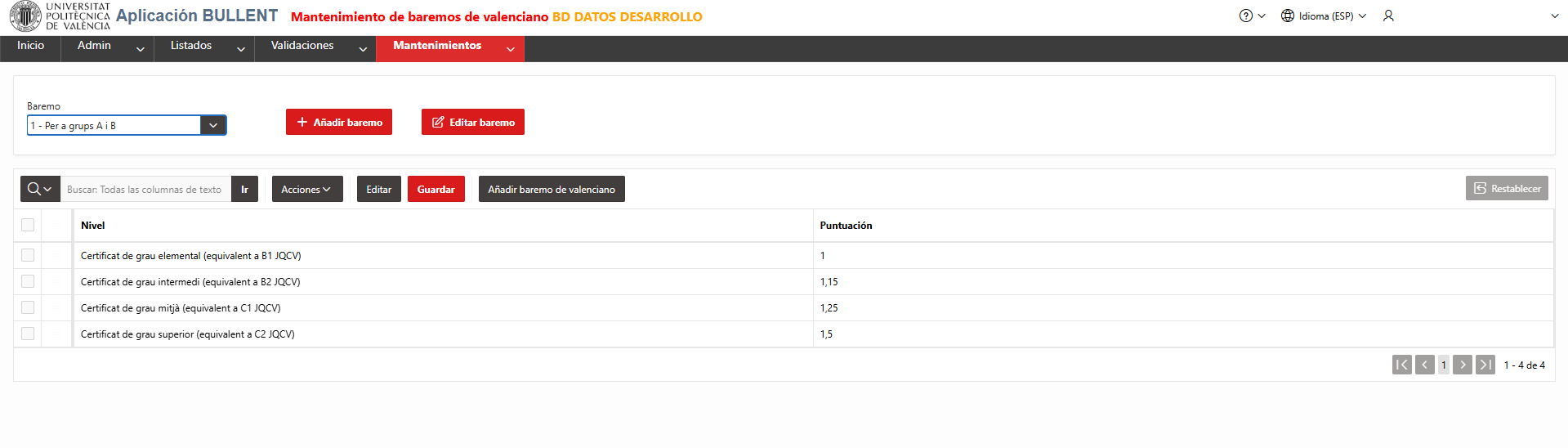
Esta pantalla de la aplicación BULLENT, desarrollada en Oracle APEX, permite gestionar los baremos de valenciano y sus niveles asociados.
Estructura de la pantalla
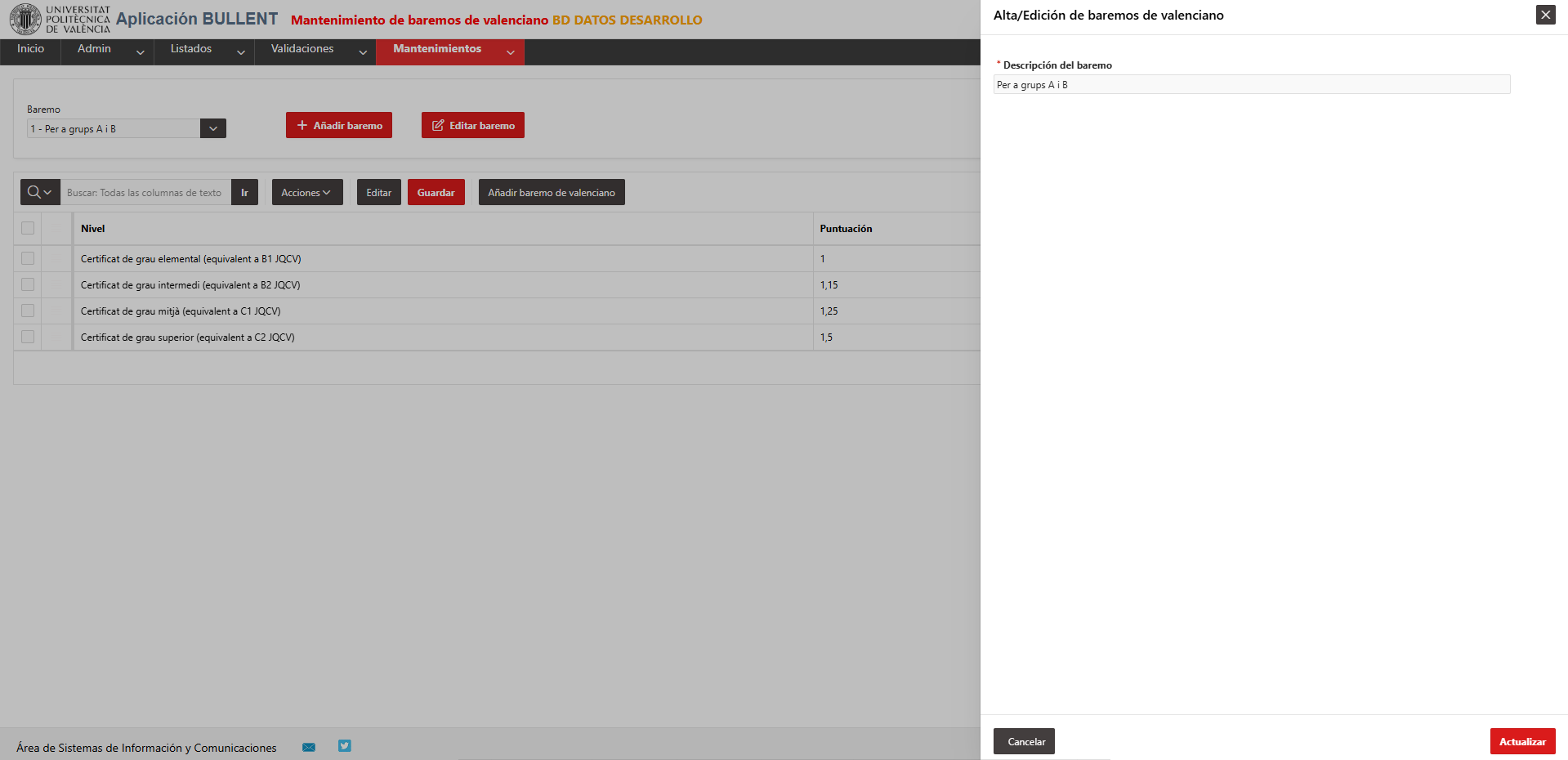
Las imágenes corresponden a la pantalla “Mantenimiento de baremos de valenciano”. En ella, donde el usuario puede seleccionar :
- Seleccionar un baremo existente del listado
...
- para consultar y gestionar
...
- sus niveles asociados mediante un Interactive Grid
...
- .
- Crear un nuevo baremo desde cero.
Funcionalidades disponibles
Añadir Para crear un nuevo baremo, el usuario debe hacer :
- Haz clic en el botón “Añadir baremo”
...
- .
- Se abrirá una ventana emergente donde podrás introducir la descripción del nuevo baremo.
- Confirma para guardar y cerrar la ventana.
Editar o eliminar un baremo existente:
- Selecciona un baremo del listado.
- El botón “Editar baremo” se habilitará automáticamente.
- Al hacer clic, se abrirá una ventana modal donde podrás:
- Modificar la descripción del baremo.
- Eliminar el baremo, siempre que no tenga niveles asociados.
Gestión de niveles asociados:
Se Una vez seleccionado un baremo, los niveles asociados se gestionan directamente desde la tabla interactiva, desde la cual es posible insertar, modificar o eliminar uno o varios registros de forma sencilla:
Añadir
una nueva fila: el usuario puede pulsar el un nuevo nivel:
Haz clic en el botón “Agregar baremo de valenciano” en valenciano” en la barra superior del
Interactive Grid
y
completar completa los campos requeridos.
Editar un
registro: basta con hacer nivel existente:
Haz clic directamente en la celda correspondiente y realizar realiza los cambios necesarios.
Eliminar uno o varios
registros: se debe acceder al menú hamburguesa del Interactive Grid y seleccionar niveles:
Accede al menú hamburguesa del Interactive Grid y selecciona la opción “Suprimir fila”.

| Incluir página | ||||
|---|---|---|---|---|
|