...
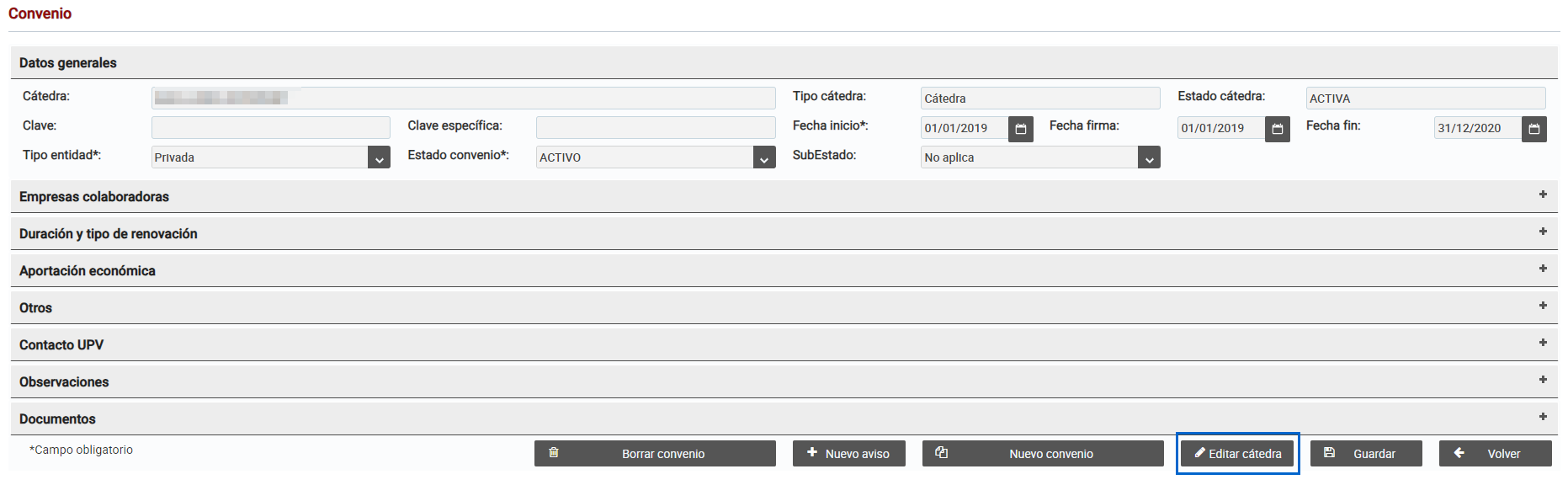
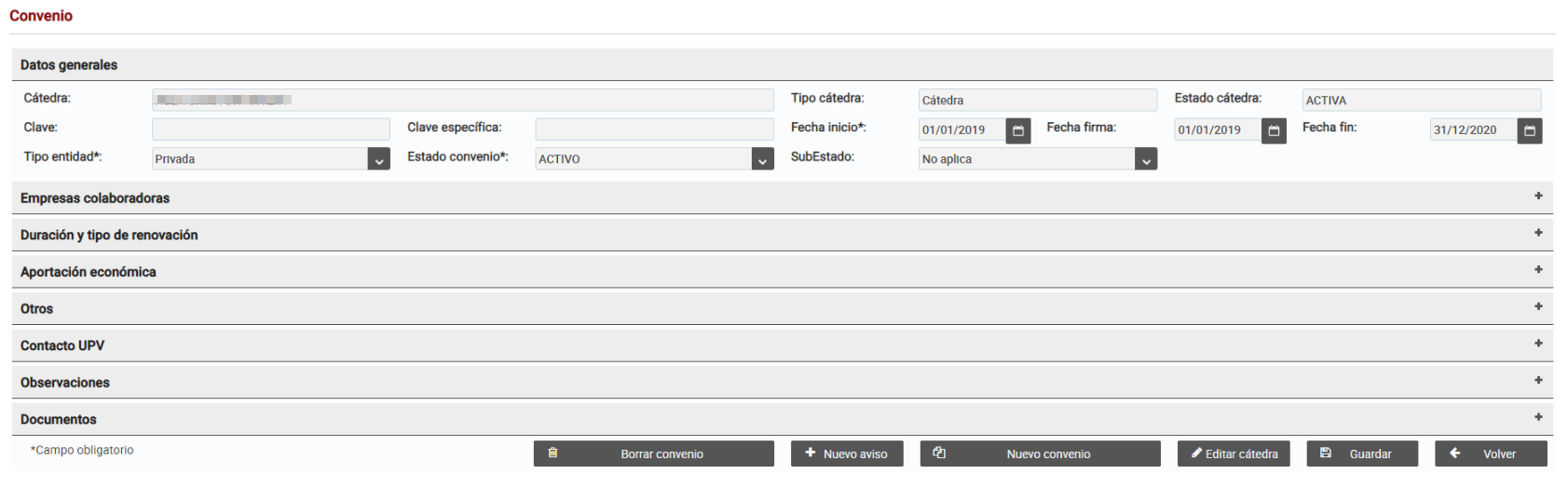
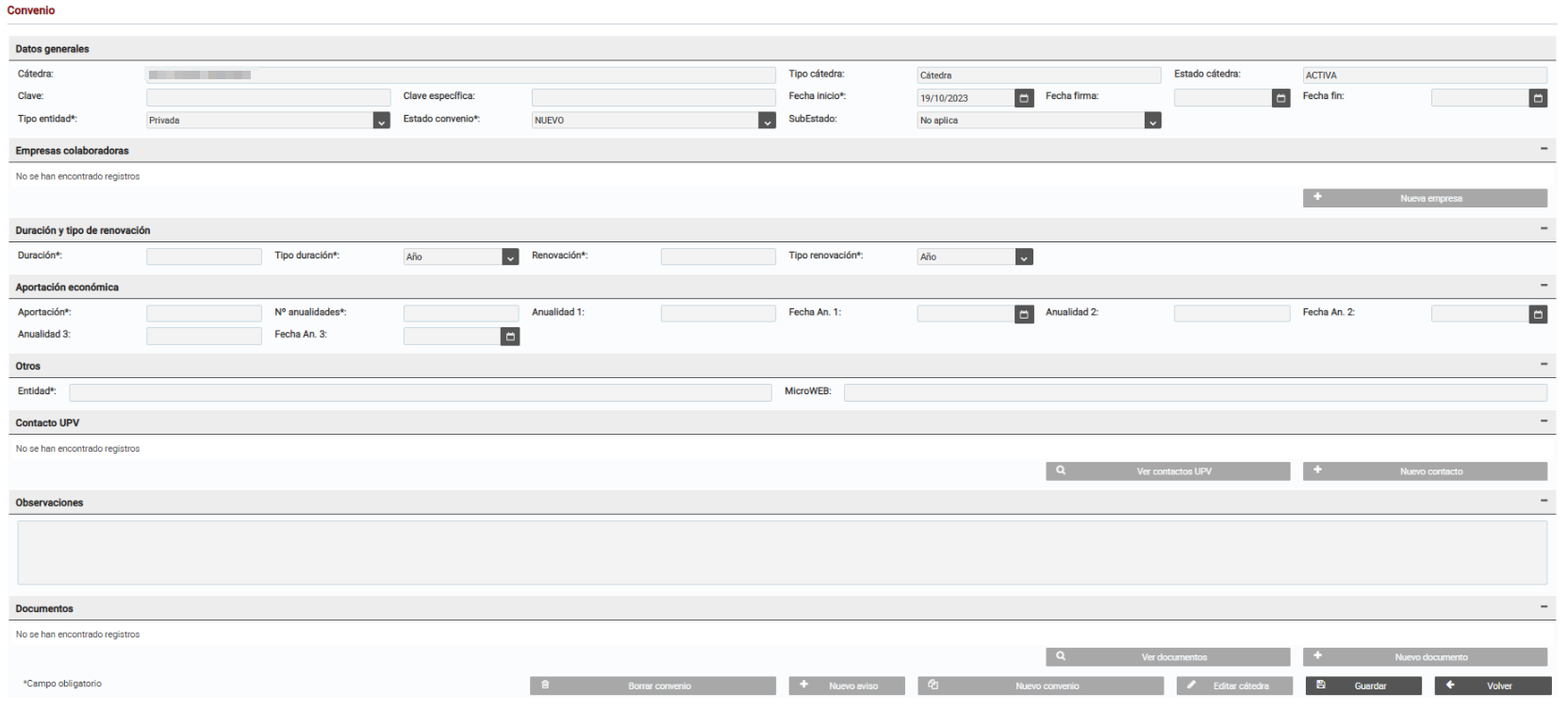
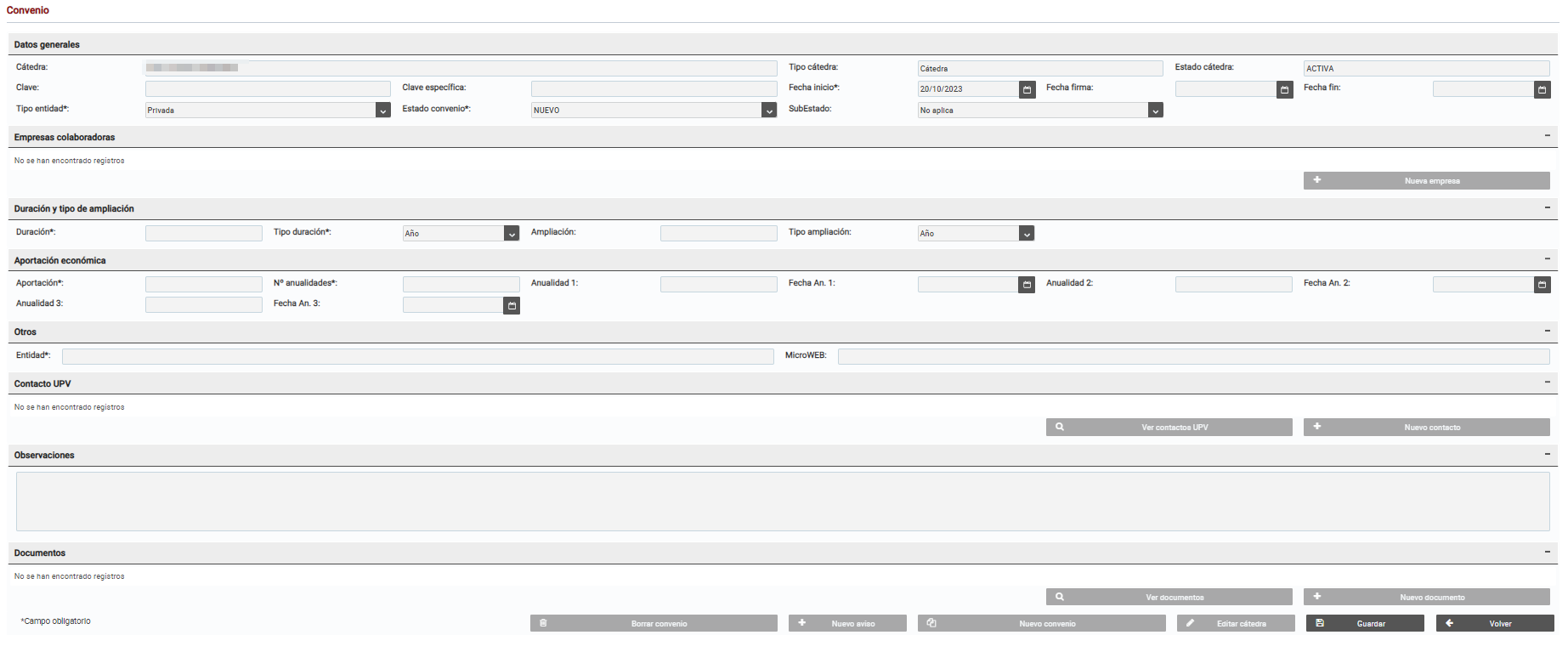
En esta pantalla se añade y edita toda la información referente al convenio.
Nuevo convenio
...
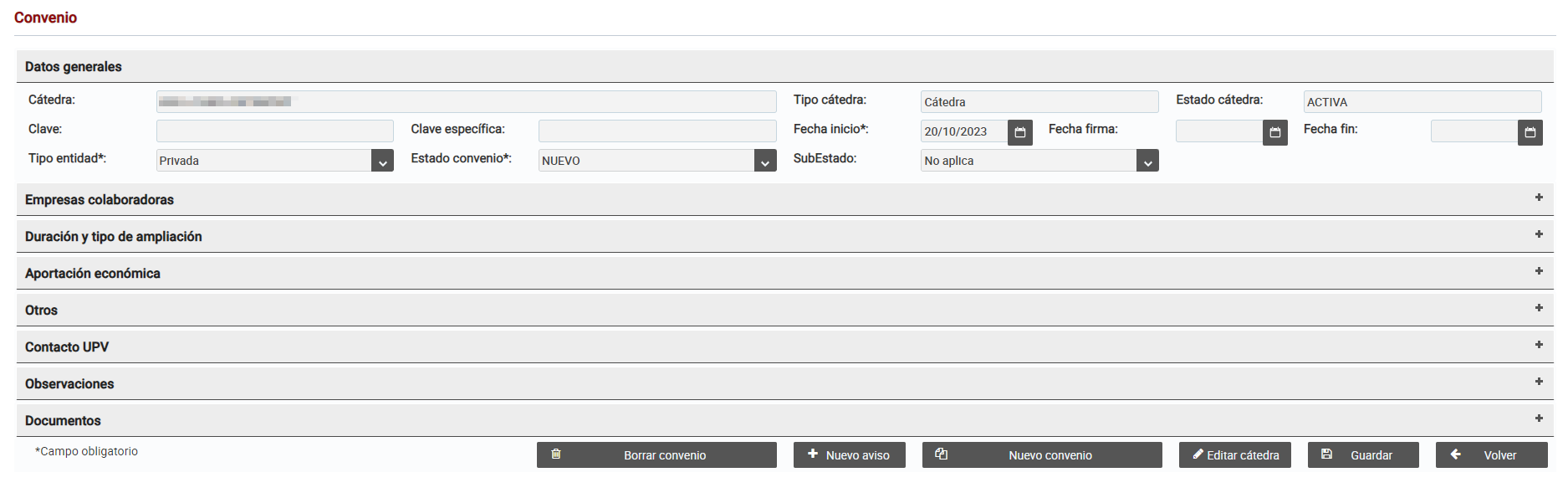
Cuando se accede a un nuevo convenio, la mayoría de las acciones están restringidas hasta que introduzcamos la información mínima y luego le demos a guardar.
Editar Convenio
...
Para eliminar un contacto, se debe presionar el ícono de la papelera del documentocontacto correspondiente.

Al momento de borrar un contacto , hay dos opciones,se puede hacer un borrado permanente, para ello hay que presionar el botón de Borrado permanente y confirmar la acción, o se puede dar de baja el contacto, es decir, se indica que el contacto ya no está activo pero se mantiene el registro, para ello se debe presionar en la opción Dar de baja.
...
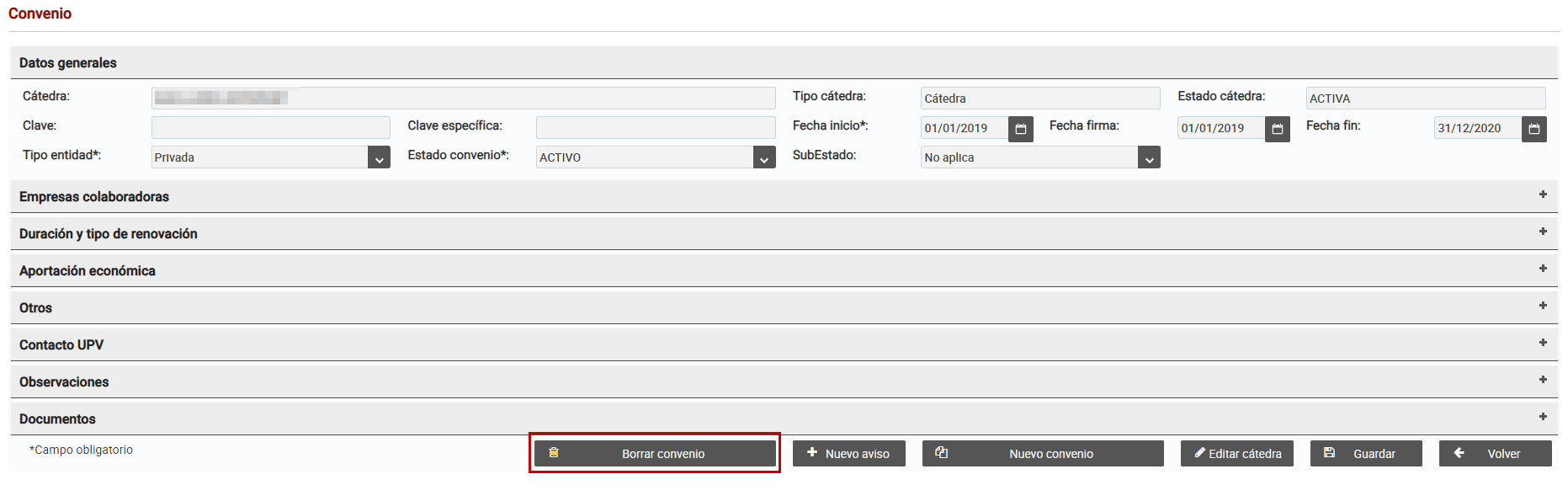
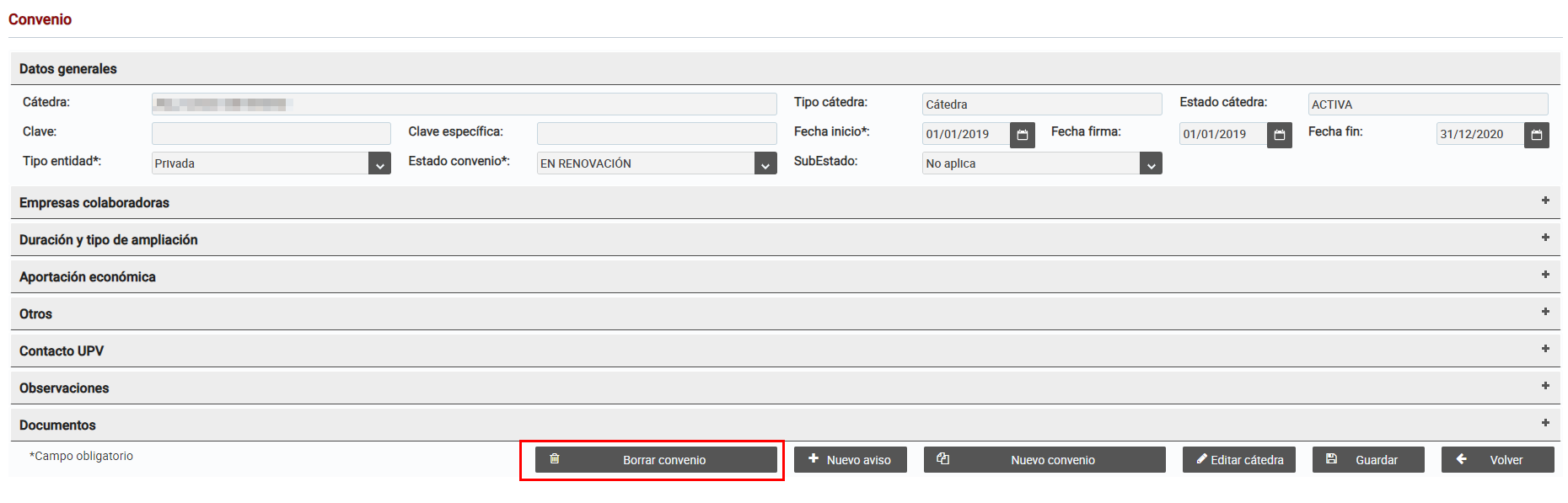
Para borrar un convenio y toda su información relacionada se debe presionar en el botón Borrar convenio, esta acción es irreversible.
Nuevo aviso
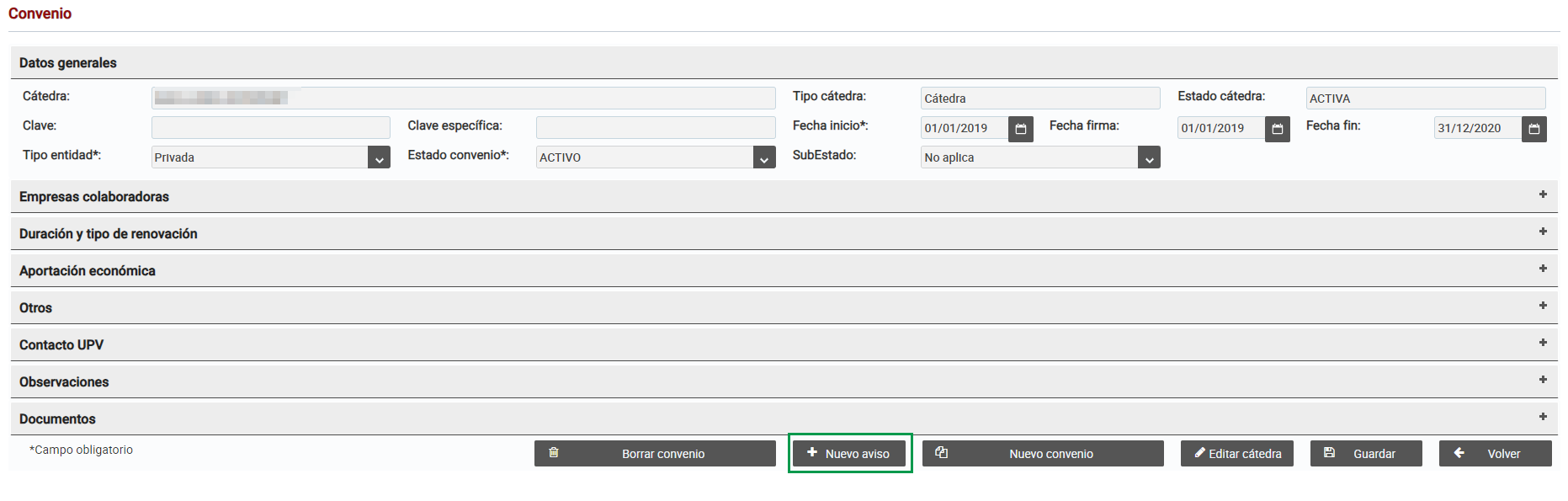
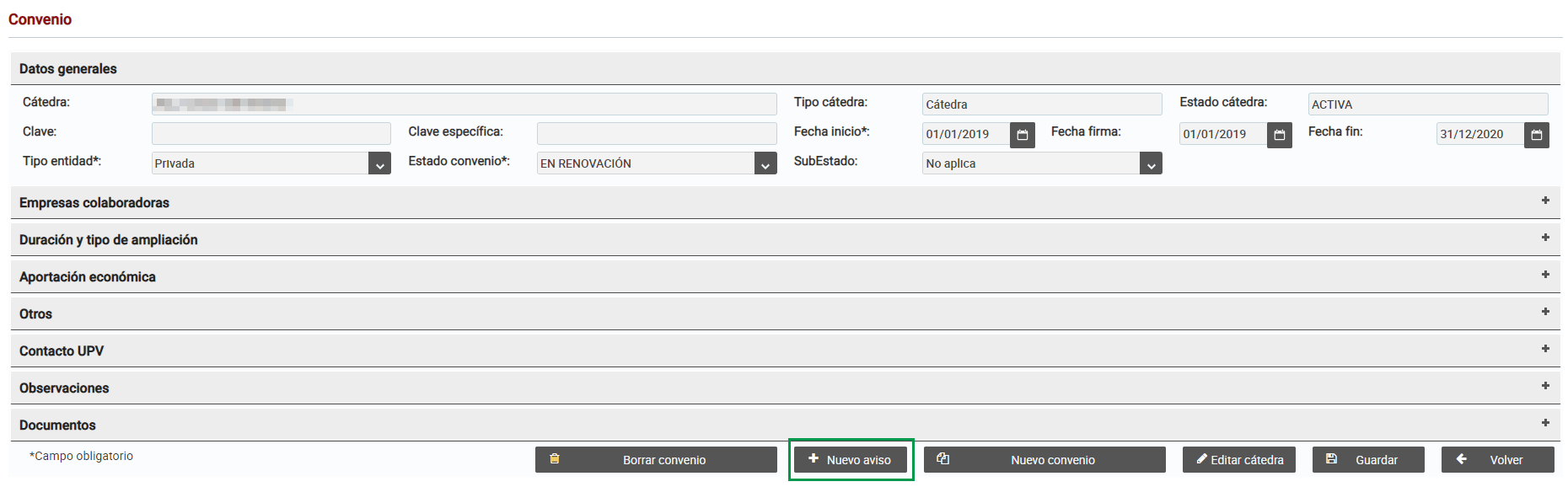
Para añadir un aviso asociado al convenio se debe presionar en el botón Nuevo aviso, y seremos redirigidos a la pantalla de alta de aviso, previamente se guardarán los cambios.
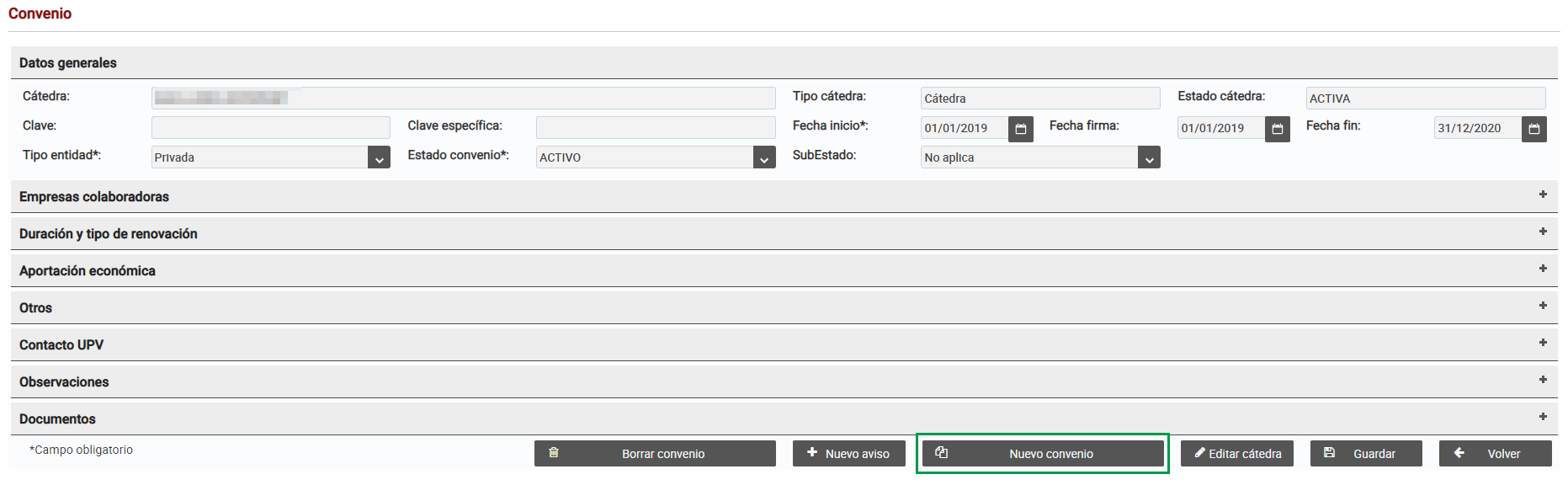
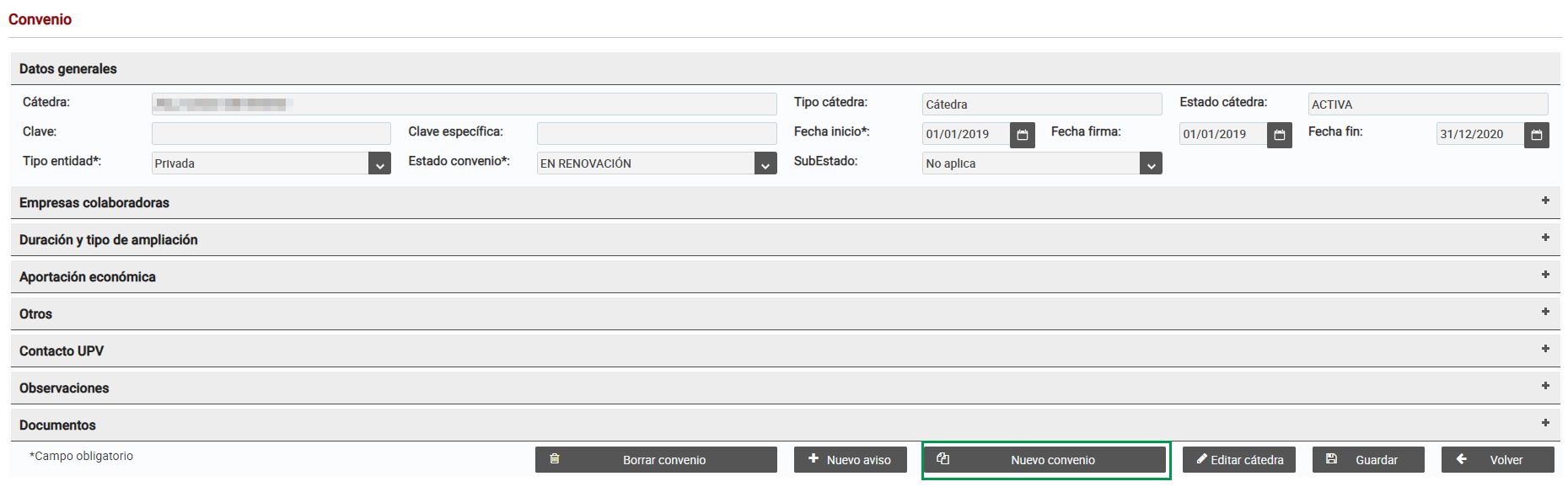
Duplicar convenio
...
El convenio duplicado, por defecto siempre tendrá el estado NUEVO y la fecha de inicio del día.
Editar cátedra
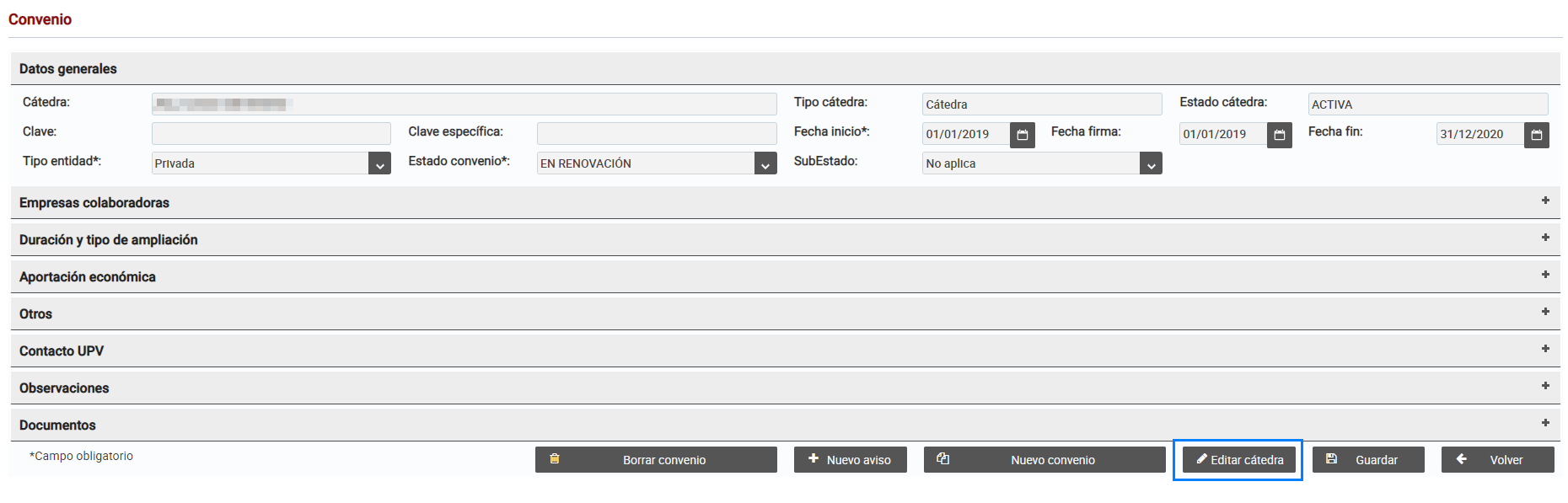
Para editar una cátedra hay que presionar en el botonEdición cátedra. Nos redirige entonces a la pantalla de alta y edición de cátedras. previamente guarda los cambios en la pantalla.
| Incluir página | ||||
|---|---|---|---|---|
|