| Section |
|---|
| Estado |
|---|
| subtle | true |
|---|
| colour | Blue |
|---|
| title | Alumnado |
|---|
|
|
| Info |
|---|
Esta herramienta nos permite consultar nuestras calificaciones de cualquier entrega calificable. |
| Section |
|---|
| Column |
|---|
|
| Panel |
|---|
| bgColor | #1650af |
|---|
| borderWidth | 0 |
|---|
|
|
|
| Column |
|---|
| Si deseas conocer más sobre el funcionamiento de esta herramienta, te interesará el siguiente video: 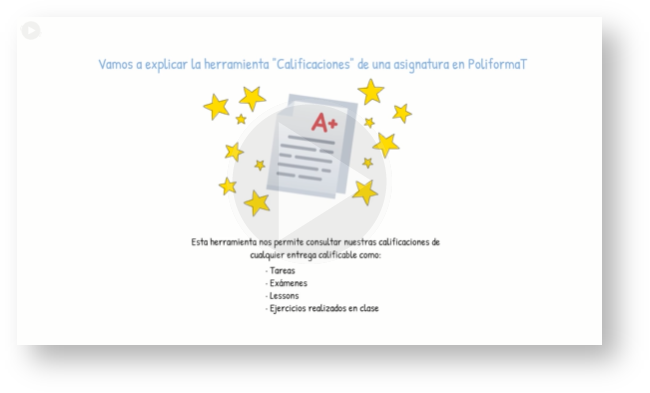 Image Modified Image Modified
|
|
| UI Steps |
|---|
|
| UI Step |
|---|
Para acceder a la herramienta "Calificaciones" nos dirigiremos a la barra lateral izquierda:
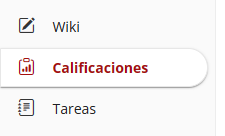 Image Added Image Added Al hacer click nos permite entrar a nuestras clasificaciones, tanto a las entregas calificadas como a las pendientes clasificar. 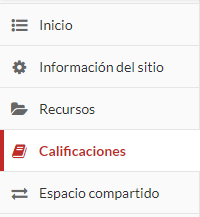 Image Removed Image Removed
|
| UI Step |
|---|
Nos muestra Se nos muestran las calificaciones o el informe de nuestras notas. Podemos Podremos encontrar: (1)- : aparecerá la nota final de las calificaciones.
(2) - muestra las entregas calificadas o aquellas que están pendiente de calificar.
(3) - indica la nota obtenida en cada entrega, una vez corregida, si se incluye en una evaluación por medio de rúbrica aparece un símbolo en la parte derecha de este recuadro.
(4) - denota cuanto vale la tarea calificada.
(5) - fecha máxima de entrega de la tarea.
(6) - el docente en este apartado puede poner algún comentario acerca de la tarea.
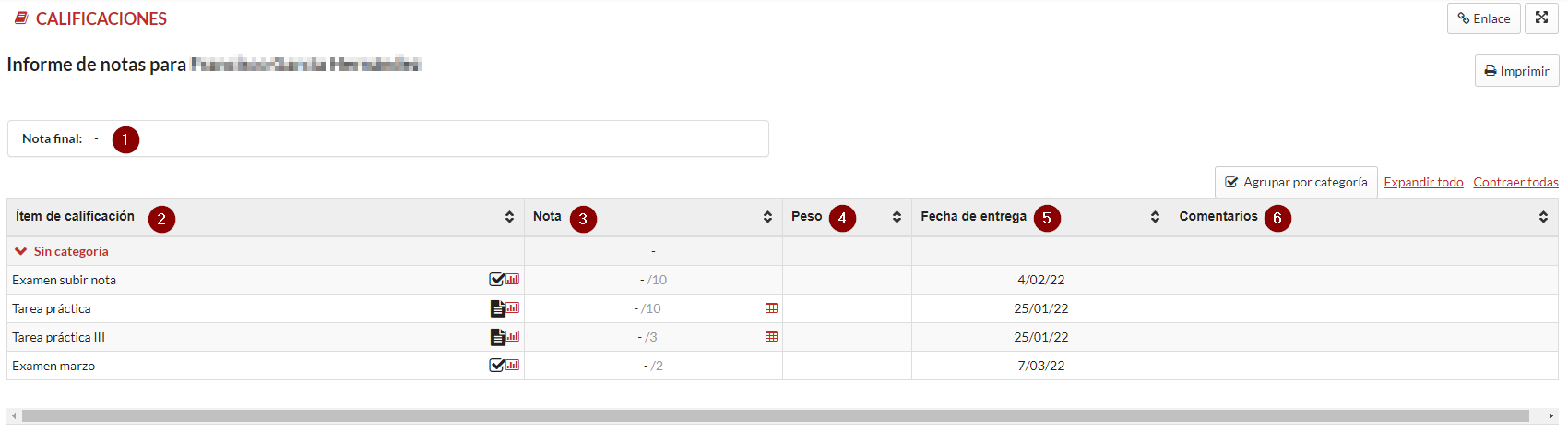 Image Removed Image Removed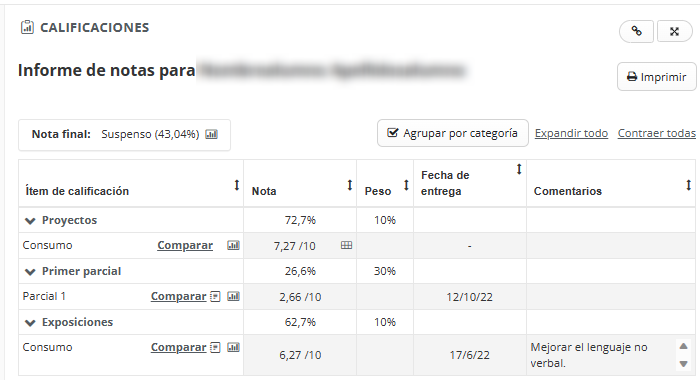 Image Added Image Added
|
|
 Image Removed
 Image Removed
...
| Incluir página |
|---|
| Pie de pagina |
|---|
| Pie de pagina |
|---|
|
Centro de Atención al Usuario del Área de Sistemas de Información y Comunicaciones
...
