
Historial de página
| Section | |||||||||
|---|---|---|---|---|---|---|---|---|---|
| |||||||||
| Panel | ||||||||
|---|---|---|---|---|---|---|---|---|
| ||||||||
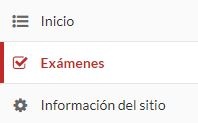
¡Recuerda! Si no aparece la herramienta en la barra lateral deberás activarla desde Información del sitio, para ver cómo pulsa en el siguiente enlace: Editar herramientas En este caso debemos tener activada la herramienta 'Exámenes' | ||||||||
| Panel | ||||||||
| ||||||||
| UI Steps | ||||||||
| ||||||||
| UI Step | ||||||||
| Nota | ||||||||
. |
| Section |
|---|
Ya se trate de crear preguntas para un examen: Crear examen a través del asistente; o para una batería de preguntas: Batería de preguntas, el modo de creación de preguntas es el mismo. Además podemos utilizar las mismas preguntas en los dos casos: ¿Cómo copiar preguntas de exámenes a baterias? ¿Cómo crear un examen a partir de una batería de preguntas?
...
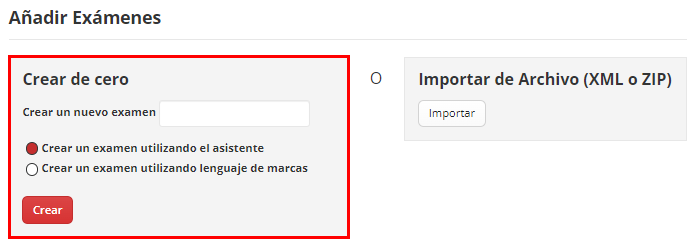
Accederemos al apartado 'Añadir' en la barra superior.

...
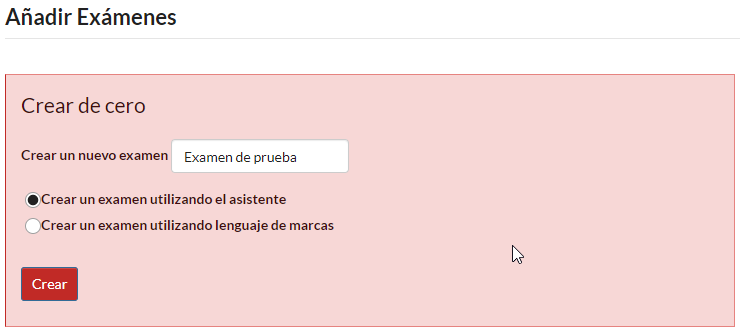
Introducimos el nombre del examen y presionamos el botón 'Crear'
...
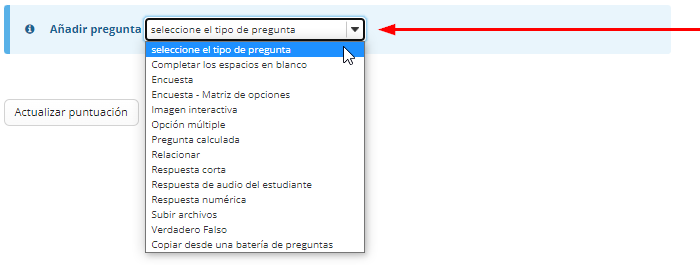
Para añadir una pregunta, desplegamos el menú y seleccionamos el tipo de pregunta deseado.
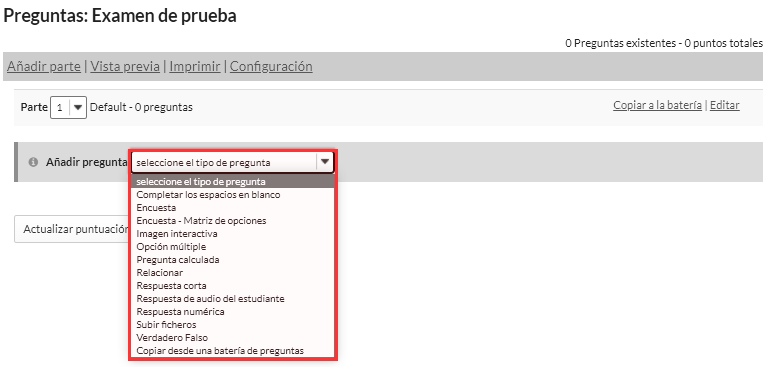
Posteriormente, nos aparecerá el menú de creación propio de cada tipo de pregunta.
...
| title | Completar espacios en blanco |
|---|
...
| size | small |
|---|
| Nota |
|---|
La puntuación asignada se repartirá equitativamente por el número de espacios en blanco que se utilicen, tanto las preguntas sin contestar o las erróneas no descontarán. |
| UI Step |
|---|
El segundo campo a completar es el enunciado o texto de la pregunta. Aquí incluímos las palabras que requieran un espacio en blanco entre llaves ({}). |
...
En el enunciado o texto de la pregunta debemos escribir entre corchetes "{ }" las palabras que se quieran sustituir por un espacio en blanco para que el estudiante coloque una respuesta.
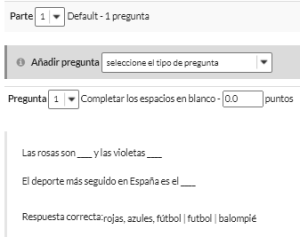
Ej: Las rosas son {rojas} y las violetas son {azules}
En caso de querer contar como válidos sinónimos o respuestas múltiples escribiremos las diferentes opciones separadas por una pleca "|"
Ej: El deporte más seguido en España es el {fútbol | futbol | balompié}
...
También tenemos la posibilidad de:
- Distinguir entre mayúsculas y minúsculas
- Marcar respuestas idénticas como mutuamente excluyentes
- Ignorar espacios en la respuesta
...
Si el examen consta de varias partes el sistema nos permite asignar cada pregunta a la parte que se deseemos, independientemente del menú desplegable que se haya escogido para introducirla.
También podemos asignar a una batería de preguntas cada pregunta realizada, para su posterior reutilización o asignación aleatoria. También podemos añadir tanto comentarios a las respuestas correctas, como a las incorrectas.
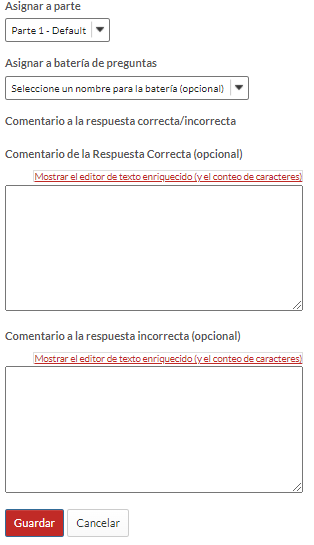
Pulsaremos 'Guardar' para efectuar los cambios.
| Info |
|---|
A la hora de crear un examen, podemos utilizar la herramienta del lenguaje de marcas para poder elaborar exámenes sin la ayuda de ningún programa intermediario. Cabe destacar que, pese a que a priori parezca más enrevesado que la creación de exámenes asistida, una vez aprendido el lenguaje la elaboración de exámenes resulta más rápida y eficiente que utilizando el asistente. Para más información, acceda al siguiente enlace: Crear examen a través del lenguaje de marcas. |
| UI Steps | ||||||||||
|---|---|---|---|---|---|---|---|---|---|---|
| ||||||||||
|


| Incluir página | ||||
|---|---|---|---|---|
|
...
Una vez creada la pregunta la visualizariamos de la siguiente manera:
...
| title | Encuestas |
|---|
...
| size | small |
|---|
| Nota |
|---|
Debido a que este tipo de pregunta no puntúa en los exámenes, no podemos editar la puntuación de la misma, su valor es cero. |
...
...
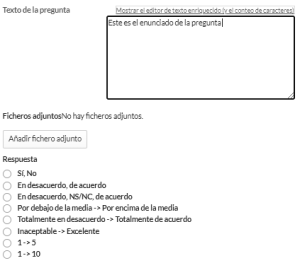
Según la respuesta que elija tendrá dos o más opciones para responder. Ejemplo:(En el tipo de respuesta 1-->5 podrá poner como respuesta 1,2,3,4,5).
...
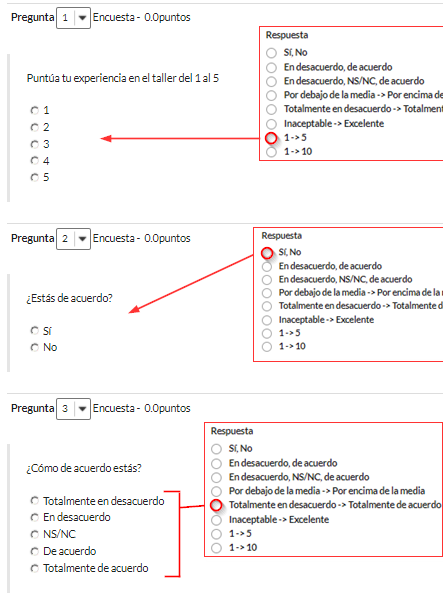
...
| title | Encuestas - Matriz de opciones |
|---|
...
| size | small |
|---|
...
| title | Imagen interactiva |
|---|
...
| size | small |
|---|
...
| title | Opción múltiple |
|---|
...
| size | small |
|---|
...
| title | Pregunta calculada |
|---|
...
| size | small |
|---|
...
| title | Relacionar |
|---|
...
| size | small |
|---|
...
| title | Respuesta corta |
|---|
...
| size | small |
|---|
...
| title | Respuesta de audio del estudiante |
|---|
...
| size | small |
|---|
...
| title | Respuesta numérica |
|---|
...
| size | small |
|---|
...
| title | Subir ficheros |
|---|
...
| size | small |
|---|
...
| title | Verdadero / Falso |
|---|
...
| size | small |
|---|
...


...
Centro de Atención al Usuario del Área de Sistemas de Información y Comunicaciones
...
Vista general
Herramientas de contenido