| Estado |
|---|
| subtle | true |
|---|
| colour | Red |
|---|
| title | Docente |
|---|
|
| Info |
|---|
Podemos combinar anuncios provenientes de tantas asignaturas como queramos para visualizar o centralizarlos en una asignatura concreta. |
| Panel |
|---|
| borderColor | #D5D0D0 |
|---|
| bgColor | #FAF5F5 |
|---|
| borderWidth | 1 |
|---|
| borderStyle | solid0 |
|---|
|
¡Recuerda! Si no aparece la herramienta en la barra lateral deberás activarla desde Información del sitio, para ver cómo pulsa en el siguiente enlace: Editar herramientas. |
| UI Steps |
|---|
|
| UI Step |
|---|
Accederemos Primero accederemos a la herramienta '"Anuncios' en " en la barra lateral lateral izquierda:
 Image Removed Image Removed Image Added Image Added
|
| UI Step |
|---|
Una vez dentro de la herramienta "Anuncios", debemos pulsar el enlace situado en la parte superior de la pantalla "Combinar".
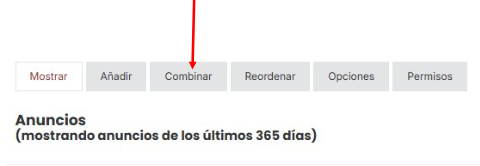 Image Added Image Added
A continuación, nos dirigimos a la pestaña 'Combinar' en la barra superior Image Removed |
| UI Step |
|---|
Debemos marcar en el 'checkbox' las la casilla de los sitios/asignaturas de las que queremos combinar y/ o dejar de combinar anuncios. Pulsaremos el botón "Guardar" al final de la página para efectuar los cambios.
Image Removed Image Added Image Added |
| UI Step |
|---|
Los anuncios de las asignaturas escogidas serán ahora vistos en la página de anuncios de esta asignatura. Image Removed |
| UI Step |
|---|
Pulsaremos el botón "Guardar" al final de la página para efectuar los cambios. |
|
Image RemovedImage Removed
...
Estos anuncios no se podrán revisar ni borrar.
Image Added
|
|
| Incluir página |
|---|
| Pie de pagina |
|---|
| Pie de pagina |
|---|
|
Centro de Atención al Usuario del Área de Sistemas de Información y Comunicaciones
...
