...
| UI Steps |
|---|
|
| UI Step |
|---|
Accederemos al "Lessons" creado previamente, el cuál encontraremos en la barra lateral izquierda de la página principal con el nombre elegido. Para más información sobre cómo crear una página de Lessons, acceda al siguiente enlace: Crear un Lessons.
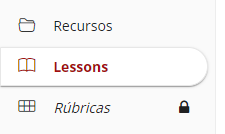 Image Removed Image Removed Image Added Image Added
|
| UI Step |
|---|
Para añadir contenido, pulsaremos sobre "Añadir contenido" del menú superior de "Lessons". Pulsamos sobre "Añadir una pregunta".  Image Added Image Added
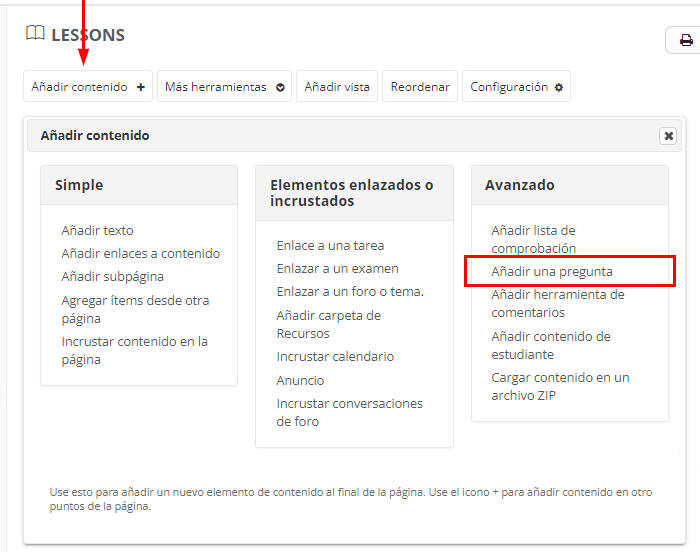 Image Removed Image Removed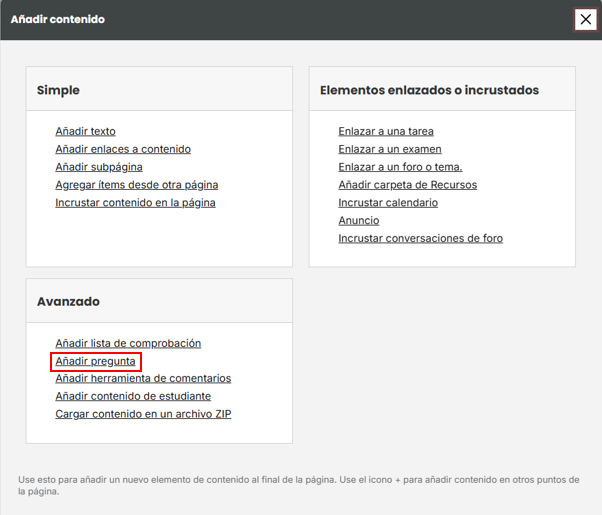 Image Added Image Added
|
| UI Step |
|---|
Nos aparecerá una pestaña donde podremos crear nuestra pregunta. Podemos elegir entre una pregunta de respuesta múltiple o de respuesta corta. En opción múltiple, redactamos la pregunta, sus posibles respuestas y seleccionamos la opción correcta. Pulsamos sobre "Guardar". Adicionalmente, tenemos la opción de mostrar un gráfico para visualizar cómo ha respondido el alumnado, escribir un texto que les aparecerá en caso de ser correcta y otro texto en caso de ser errónea o no respondida. Se puede exportar la puntuación a "Calificaciones".
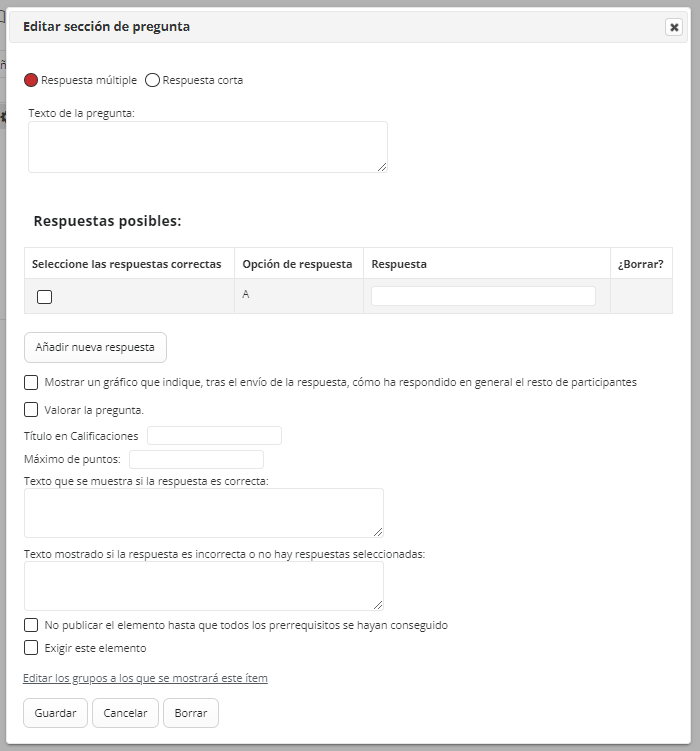 Image Removed Image Removed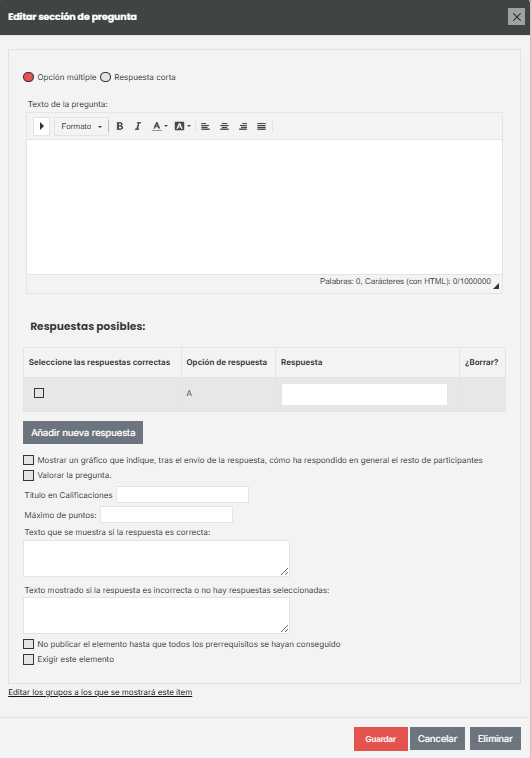 Image Added Image Added
|
| UI Step |
|---|
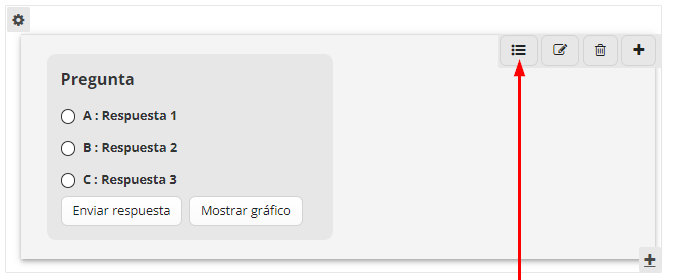
Una vez guardado lo visualizaríamos de la siguiente manera. En la esquina superior derecha tenemos de posibilidad de "Editar", "Borrar" o "Añadir un nuevo elemento encima de este". Adicionalmente, las preguntas tienen una opción de menú que sirve para calificar.
|
|
| Section |
|---|
| Section |
|---|
| Section |
|---|
| Column |
|---|
|
| Column |
|---|
|
| Section |
|---|
| Column |
|---|
|
 Image Removed Image Removed
|
| Column |
|---|
|
| Sugerencia |
|---|
|
Centro de Atención al Usuario del Área de Sistemas de Información y Comunicaciones
Tel. 96 387 77 50 (Ext. UPV 77750)
Edificio 4H4 del Campus de Vera
|
| Incluir página |
|---|
| Pie de pagina |
|---|
| Pie de pagina |
|---|
|


