| Section |
|---|
| Estado |
|---|
| subtle | true |
|---|
| colour | Blue |
|---|
| title | Alumnado |
|---|
|
|
| Info |
|---|
Esta es la sala de chat en la cual vamos a poder enviar mensajes. Éstos pueden ser visualizados por el resto de personas que conformen la asignatura, tanto estudiantes como docentes. |
| Section |
|---|
| Column |
|---|
|
| Panel |
|---|
| bgColor | #1650af |
|---|
| borderWidth | 0 |
|---|
|
|
|
| Column |
|---|
| Si deseas conocer más sobre el funcionamiento de esta herramienta, te interesará el siguiente video:  Image Added Image Added
|
|
| UI Steps |
|---|
|
| UI Step |
|---|
Para acceder a la herramienta "Chat" nos dirigiremos a la barra lateral izquierda:
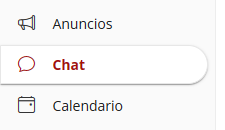 Image Added Image Added Una vez hemos entrado a la asignatura, debemos seleccionar la opción de chat. 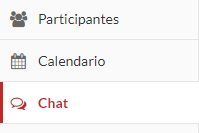 Image Removed Image Removed
|
| UI Step |
|---|
| UI Tabs |
|---|
| UI Tab |
|---|
|
| Panel |
|---|
| En esta vista podremos leer los mensajes del chat. Desde el campo |
|
|
Al hacer click en chat, nos lleva a esta página de forma predeterminada, la cual es la "Sala de chat". En primer lugar encontramos "Introducir un mensaje de chat" en la parte inferior, |
|
|
esta cajita nos permitirá poder podremos enviar mensajes al chat |
|
|
- Fecha y hora - . También podemosmodificar |
|
|
criterios de búsqueda en el segundo paso, podemos pulsar "Mostrar", se nos abre un despegable donde podremos elegir como ordenar los mensajes: - Sólo fecha - Sólo hora cómo vemos el chat desde la parte superior de la pantalla, escogiendo: - Sólo fecha
- Sólo hora
- Fecha y hora
|
|
|
- Así como También podemos elegire la cantidad de mensajes a mostrar con la opción "Ver mensajes desde...". |
|
|
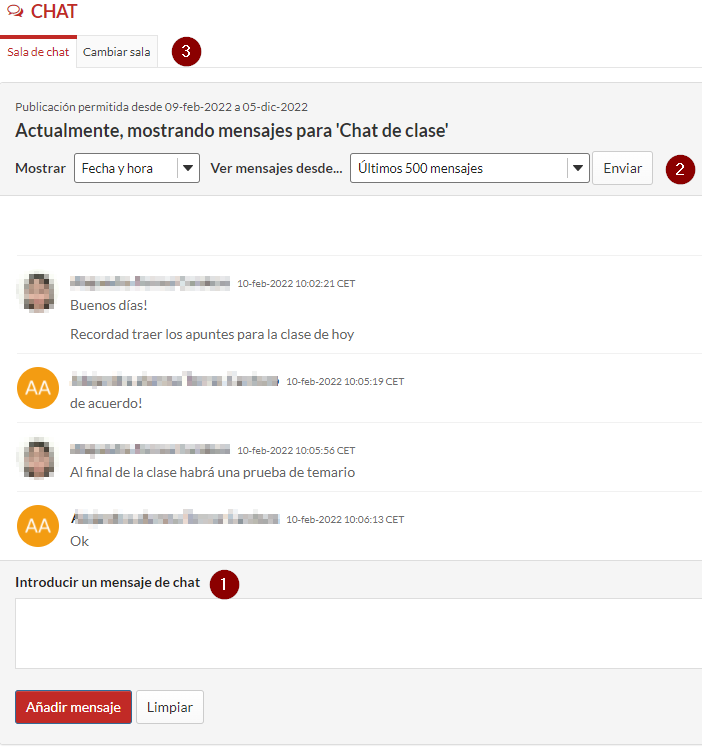 Image Removed Image Removed
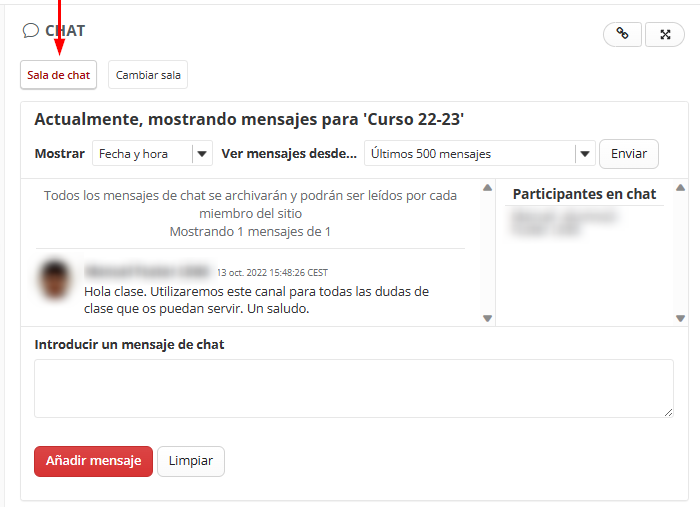 Image Added Image Added
|
|
|
| stepcambiar te permite ver otras salas de chat que hayan podido ser creadas por los |
|
|
profesores docentes de la asignatura. |
|
|
Para acceder a alguna sala, solo hemos |
|
|
de hacer click pulsar sobre la sala a la cual queramos acceder. |
|
|
Para volver a la sala en la cual estábamos antes solo debemos pulsar sobre el botón "Volver a la sala" |
|
|
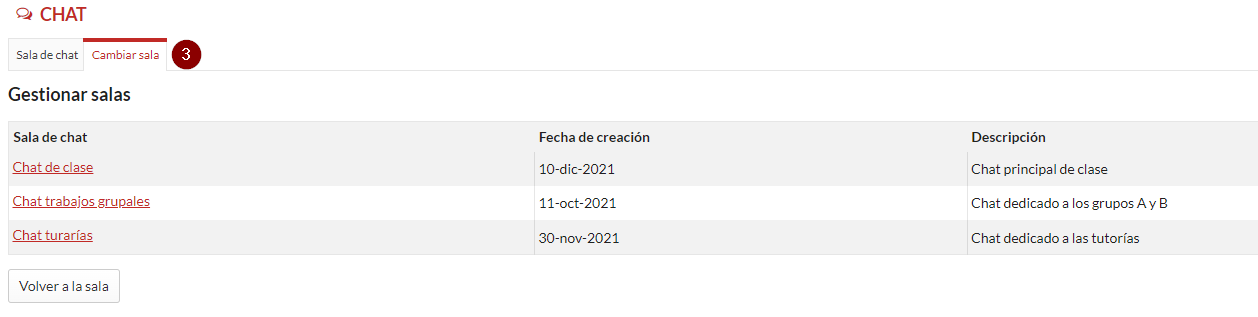 Image Removed Image Removed.
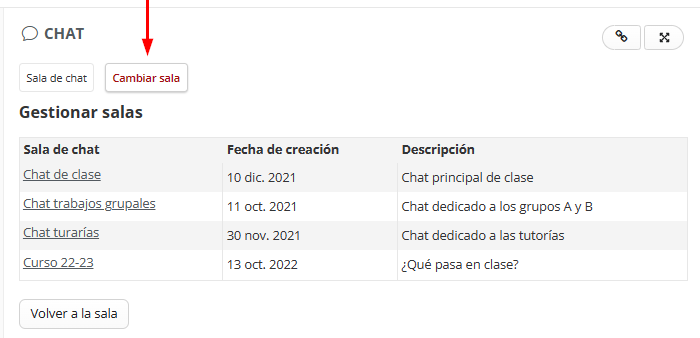 Image Added Image Added
|
|
|
|
|
| Incluir página |
|---|
| Pie de pagina |
|---|
| Pie de pagina |
|---|
|
