| Estado |
|---|
| subtle | true |
|---|
| colour | Red |
|---|
| title | Docente |
|---|
|
| Info |
|---|
Aquí podremos suscribirnos a nuestro calendario, el cual mostrará eventos ocurridos desde hace 6 meses hasta los que ocurrirán en los próximos 12 meses. |
| Panel |
|---|
| borderColor | #D5D0D0 |
|---|
| bgColor | #FAF5F5 |
|---|
| borderWidth | 1 |
|---|
| borderStyle | 0solid |
|---|
|
¡Recuerda! Si no aparece la herramienta en la barra lateral deberás activarla desde Información del sitio, para ver cómo pulsa en el siguiente enlace: Editar herramientas. |
| UI Steps |
|---|
|
| UI Step |
|---|
Pulsamos sobre Primero accederemos a la herramienta "Calendario" en en la barra lateral izquierda:
 Image Removed Image Removed Image Added Image Added
|
| UI Step |
|---|
Pulsamos sobre la pestaña de Una vez dentro de la herramienta "Calendario", debemos pulsar el enlace situado en la parte superior de la pantalla "Publicar (privado)" (1) y se nos abre una pestaña como esta..
 Image Added Image Added
|
| UI Step |
|---|
Si no hemos generado nunca los enlaces, nos aparecerá la siguiente ventana. Pulsaremos sobre "Generar".
Image Added |
| UI Step |
|---|
Aparecerán entonces dos enlaces Image Removed Una vez dentro nos aparecen los links: - El primero es para guardar dicho calendario en la plataforma Outlook ( nos . Nos descarga un archivo .ics) (2).
- El segundo es para guardar el calendario en otra plataforma. ( nos Nos descarga un archivo .ics) (3).
Podremos generar una nueva URL en caso de haberlo compartido por error mediante el botón de Generar de nuevo"Volver a generar enlaces". |
|
...
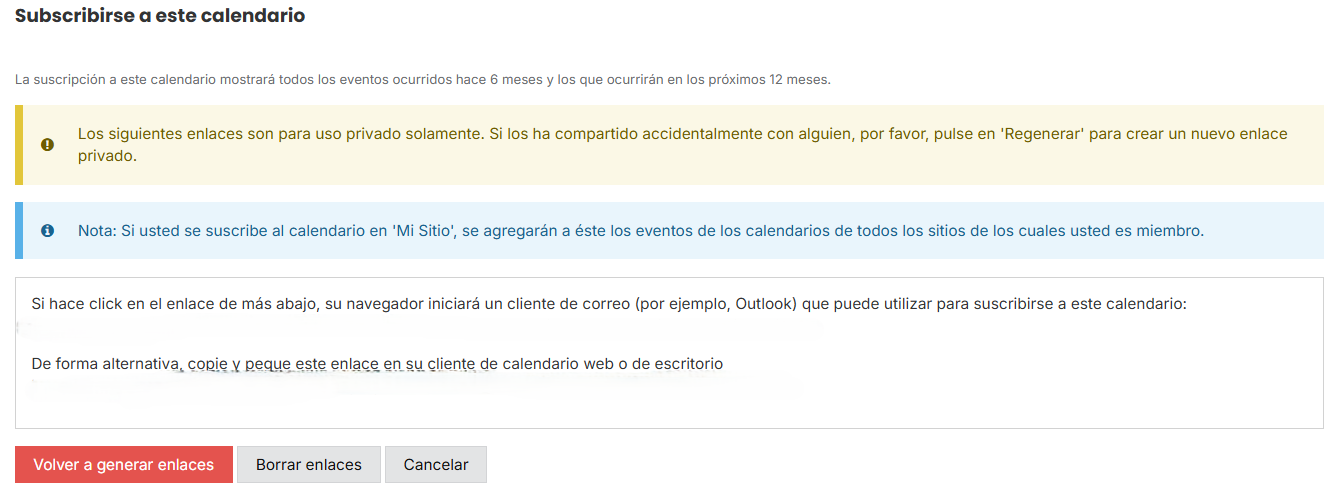 Image Added Image Added
|
|
tip
|
Centro de Atención al Usuario del Área de Sistemas de Información y Comunicaciones
...
| Pie de pagina |
|---|
| Pie de pagina |
|---|
|
