| Section |
|---|
| Estado |
|---|
| subtle | true |
|---|
| colour | Blue |
|---|
| title | Alumnado |
|---|
|
|
| Info |
|---|
La herramienta '"Correo interno' " nos permite enviar y recibir correos dentro de nuestra asignatura, podemos gestionarla y personalizarla Para más información navega por los siguientes links: personalizarla.
|
| Section |
|---|
| Column |
|---|
|
| Panel |
|---|
| bgColor | #1650af |
|---|
| borderWidth | 0 |
|---|
|
|
|
| Column |
|---|
| Si deseas conocer más sobre el funcionamiento de esta herramienta, te interesará el siguiente video:  Image Added Image Added
|
|
| UI Steps |
|---|
|
| UI Step |
|---|
Haremos click en "Correo interno" |
para para poder acceder a este.
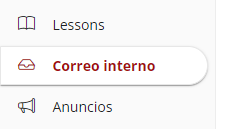 Image Added Image Added
|
| UI Step |
|---|
Dentro de la herramienta, por defecto, seremos dirigidos al apartado "Mensajes", pero podremos navegar entre otras utilidades.
 Image Added Image Added
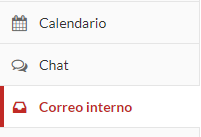 Image Removed Image Removed
| UI Tabs |
|---|
| Esta es la pestaña predeterminada que se abre al pulsar sobre "Correo interno", en ella podemos encontrar: -- Recibido: mensajes de la asignatura enviados por el docente.
|
-- Enviados: mensajes enviados al docente de esa asignatura.
|
-- Eliminado: Mensajes borrados.
- Borrador: A la hora de redactar un mensaje lo podremos guardar como borrador y se almacena en esta carpeta.
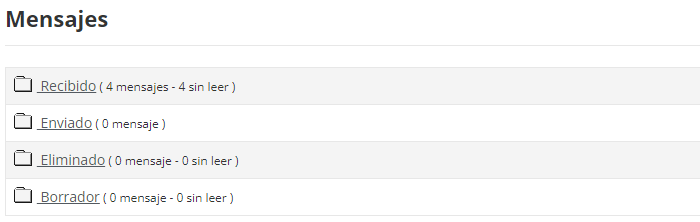 Image Added Image Added
|
-Borrador: Mensajes que no se han llegado a enviar. 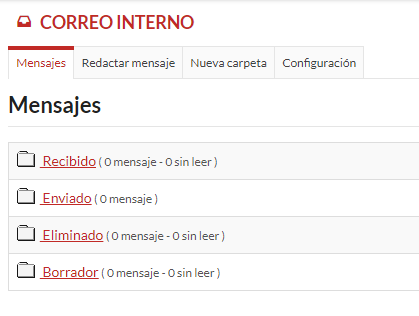 Image Removed Image Removed
|
|
|
 Image Removed
 Image Removed
...
Hay ciertos campos obligatorios, estos van precedidos por un asterisco (*) |
En esta pestaña poderemos redactar y enviar mensajes. Completamos los distintos campos: - En la parte superior encontramos "Para", donde seleccionamos el destinatario.
- En la mitad de la página se halla el "Asunto" y el "Mensaje", los cuales se rellenan con la información que creamos necesaria enviar.
- Finalmente, en la parte inferior se localizan botones las cuales permiten:
- "Añadir adjunto". Si queremos añadir algún archivo que creamos importante.
- "Vista preliminar". Para poder visualizar el mensaje con el formato final antes de enviarlo.
- "Guardar borrador". Si desea enviarlo con posterioridad.
- "Cancelar". Si no se quiere enviar el mensaje y desea descartarlo.
- "Enviar". Si finalmente queremos que el mensaje lo reciba el destinatario.
|
| UI Tab |
|---|
| En esta pestaña podremos crear diferentes carpetas, solo debemos de añadir "Título de la carpeta" y pulsar en "Añadir". Si hemos cambiado de opinión y ya no queremos crearla, pulsaremos "Cancelar".
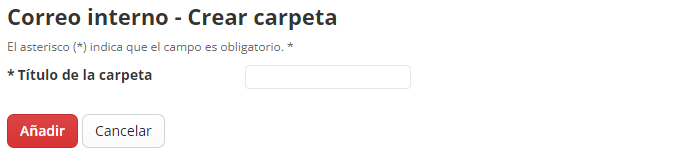 Image Added Image Added
|
| UI Tab |
|---|
| En esta pestaña podremos configurar si queremos que los correos se reenvíen a nuestro correo personal. Seleccionamos si deseamos "Reenviar mensajes automáticamente" y rellenamos con nuestra dirección de correo personal. Solo nos queda pulsar "Guardar configuración" o "Cancelar". Esta carpeta se guarda en la pestaña de "Mensajes".
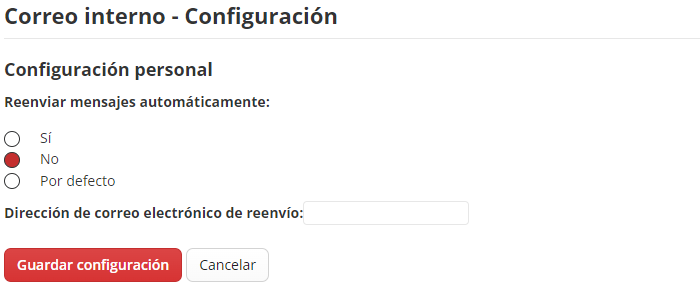 Image Added Image Added
|
|
|
|
| Incluir página |
|---|
| Pie de pagina |
|---|
| Pie de pagina |
|---|
|
Centro de Atención al Usuario del Área de Sistemas de Información y Comunicaciones
...
