...
| Info |
|---|
En la pestaña ' Añadir salas ' accedemos al formulario para añadir una nueva sala de chat. |
| Panel |
|---|
| borderColor | #D5D0D0 |
|---|
| bgColor | #FAF5F5 |
|---|
| borderWidth | 1 |
|---|
| borderStyle | 0solid |
|---|
|
¡Recuerda! Si no aparece la herramienta en la barra lateral deberás activarla desde Información del sitio, para ver cómo pulsa en el siguiente enlace: Editar herramientas. |
| UI Steps |
|---|
|
| UI Step |
|---|
Accederemos Primero accederemos a la herramienta '"Chat' en " en la barra lateral izquierda:
 Image Removed Image Removed Image Added Image Added
|
| UI Step |
|---|
Una vez dentro de la herramienta "Chat", debemos pulsar el enlace situado en la parte superior de la pantalla "Sala de chat".
 Image Added Image Added
Acto seguido, nos dirigimos a la pestaña 'Añadir sala' en la barra superior Image Removed |
| UI Step |
|---|
Editaremos aquí el título, descripción, .
 Image Added Image Added
|
| UI Step |
|---|
Editaremos la descripción.
 Image Added Image Added
|
| UI Step |
|---|
Configuraremos los mensajes que queremos que se muestren al entrar en esta sala. Si macamos la opción de "Permitir a cada participante del sitio el aspecto de su propia ventana de chat", esta configuración podrá ser personalizada por cada estudiante.
 Image Added Image Added
|
| UI Step |
|---|
Configuraremos también, opcionalmente, , así como las fechas de publicación de esta sala. Podemos de este modo, configurar distintas salas disponibles para los estudiantes en periodos determinados.
Image Removed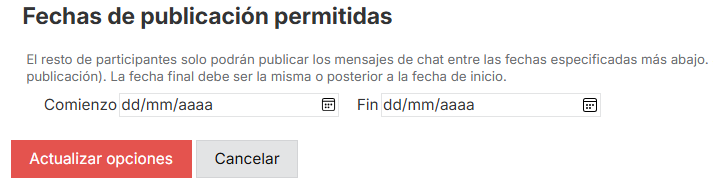 Image Added Image Added |
|
| Panel |
|---|
|
Image RemovedImage Removed
| Section |
|---|
| Column |
|---|
|
Image Removed |
| Column |
|---|
|
| Sugerencia |
|---|
|
Centro de Atención al Usuario del Área de Sistemas de Información y Comunicaciones
Tel. 96 387 77 50 (Ext. UPV 77750)
Edificio 4H4 del Campus de Vera
| UI Step |
|---|
Finalmente, pulsaremos en "Actualizar opciones" para crear la nueva sala. |
|
| Incluir página |
|---|
| Pie de pagina |
|---|
| Pie de pagina |
|---|
|
