| Estado |
|---|
| subtle | true |
|---|
| colour | Red |
|---|
| title | Docente |
|---|
|
| Info |
|---|
Con esta opción podremos ordenar los elementos de la lista de Anuncios como deseemos deseemos. |
| Panel |
|---|
| borderColor | #D5D0D0 |
|---|
| bgColor | #FAF5F5 |
|---|
| borderWidth | 1 |
|---|
| borderStyle | 0solid |
|---|
|
¡Recuerda! Si no aparece la herramienta en la barra lateral deberás activarla desde Información del sitio, para ver cómo pulsa en el siguiente enlace: Editar herramientas. |
| UI Steps |
|---|
|
| UI Step |
|---|
Accederemos Primero accederemos a la herramienta '"Anuncios' en " en la barra lateral izquierda:
 Image Removed Image Removed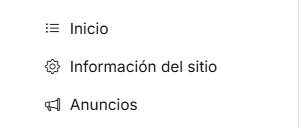 Image Added Image Added
|
| UI Step |
|---|
Una vez dentro de la herramienta "Anuncios", debemos pulsar el enlace situado en la parte superior de la pantalla "Reordenar".
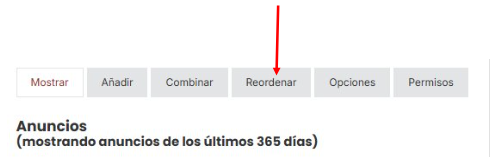 Image Added Image Added
A continuación, nos dirigimos a la pestaña 'Reordenar' en la barra superior Image Removed |
| UI Step |
|---|
Para ordenar los anuncios, simplemente deberemos seleccionar y arrastrar a la posición que queremos asignarle. También podemos desplazar los elementos de la lista con las teclas 'U' y 'D' Este orden se verá afectado en el apartado "Vista". reordenar, seleccione y desplace los elementos en la lista, o bien use el teclado para enfocar el ítem y usar la teclas U y D. También se puede cambiar el valor de la posición que ocupa. Se pueden deshacer los cambios pulsando en "Deshacer lo último" y "Deshacer todo".
Image Removed Image Added Image Added
|
| UI Step |
|---|
Pulsaremos "Actualizar" para guardar los cambios |
|
Image RemovedImage Removed
...
Centro de Atención al Usuario del Área de Sistemas de Información y Comunicaciones
| Incluir página |
|---|
| Pie de pagina |
|---|
| Pie de pagina |
|---|
|
...
