| Section |
|---|
| Estado |
|---|
| subtle | true |
|---|
| colour | Red |
|---|
| title | Docente |
|---|
|
|
| Panel |
|---|
| bgColor | #FAF5F5 |
|---|
| borderWidth | 0 |
|---|
|
¡Recuerda! Si no aparece la herramienta en la barra lateral deberás activarla desde Información del sitio, para ver cómo pulsa en el siguiente enlace: Editar herramientas
|
| UI Steps |
|---|
|
| UI Step |
|---|
Nos dirigimos Primero accederemos a la tarea 'herramienta "Tareas'" en la barra lateral izquierda: .
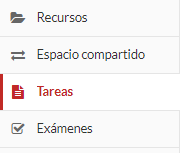 Image Removed Image Removed Image Added Image Added
|
| UI Step |
|---|
| Panel |
|---|
| borderColor | #000 |
|---|
| borderWidth | 1 |
|---|
|
| Panel |
|---|
| borderColor | #fff |
|---|
| borderWidth | 5 |
|---|
| Crearemos una tarea, una vez dentro de la herramienta "Tareas", pulsando sobre "Añadir" del menú superior.
 Image Added Image Added
|
| Panel |
|---|
| borderColor | #fff |
|---|
| borderWidth | 5 |
|---|
| O editaremos una tarea ya creada pulsando en "Revisar".
 Image Added Image Added
|
|
Vamos a tareas y creamos o revisamos una tarea:  Image Removed Image Removed
|
| UI Step |
|---|
En el apartado 'Calificando', tan sólo debemos marcar la casilla "Permitir a los estudiantes autocalificar su trabajo"  Image Removed Image Removed
| | UI Step |
|---|
El alumnado lo vería de la siguiente manera:  Image Removed Image Removed
Al enviar la tarea el/la estudiante deberá autocalificarse, esta calificación sólo la podrá ver el docente y no se tendrá en cuenta en ningún aspecto. Hasta que el docente no califique la tarea no saldrá en calificaciones.
|
 Image Removed
 Image Removed
...
Centro de Atención al Usuario del Área de Sistemas de Información y Comunicaciones
...
de "Calificando": - Seleccionamos "Calificar esta tarea".
- Seleccionamos "Puntos" como opción de "Escala de calificaciones".
- A continuación, debemos seleccionar "Utilice una de las siguientes rúbricas para evaluar esta tarea"y se nos mostrarán más opciones.
- Seleccionamos la rúbrica que queremos utilizar del desplegable. La podemos previsualizar pulsando en "Vista previa de la rúbrica".
- Seleccionamos "Permitir que los estudiantes autoevaluen su tarea". Tendremos la posibilidad de seleccionar si el estudiante debe rellenar obligatoriamente toda la rúbrica, sólo un ítem o puede, por el contrario, dejar la rúbrica en blanco al enviar la tarea si así lo desea.
También podemos: - Seleccionar "Ajustar notas individuales de estudiantes" si queremos habilitar la opción de poder cambiar el número de puntos otorgados de forma automática en cada fila de la rúbrica.
- Si queremos que el estudiante no vea la corrección por rúbrica, seleccionaremos la opción "Ocultar rúbrica al alumnado". En el caso de activar también la opción de "Permitir que los estudiantes autoevaluen su tarea" o "Uso de evaluación por pares", los alumnos podrán ver la rúbrica únicamente en el momento de autoevaluarse o evaluar a sus compañeros.
 Image Added Image Added |
|
| Incluir página |
|---|
| Pie de pagina |
|---|
| Pie de pagina |
|---|
|
