| Estado |
|---|
| subtle | true |
|---|
| colour | Red |
|---|
| title | Docente |
|---|
|
| Info |
|---|
En el apartado de preferencias accederemos a la configuración de las estadísticas estadísticas. |
| Panel |
|---|
| borderColor | #D5D0D0 |
|---|
| bgColor | #FAF5F5 |
|---|
| borderWidth | 1 |
|---|
| borderStyle | 0solid |
|---|
|
¡Recuerda! Si no aparece la herramienta en la barra lateral deberás activarla desde Información del sitio, para ver cómo pulsa en el siguiente enlace: Editar herramientas. |
| UI Steps |
|---|
|
| UI Step |
|---|
Primero accederemos Nos dirigimos a la herramienta '"Estadísticas'" en la barra lateral izquierda:.
 Image Removed Image Removed Image Added Image Added
|
| UI Step |
|---|
Accederemos automáticamente a la subpestaña "Preferencias" de la herramienta.
 Image Added Image Added
Pulsaremos sobre la pestaña 'Preferencias' en la barra superior para acceder a la configuración de las estadísticas. Image Removed |
| UI Step |
|---|
En el apartado '"General'" tenemos dos opciones: '- "Listar sólo las herramientas disponibles en el sitio
': - ". Solo se mostrarán las herramientas que tengamos activadas
en 'Información del sitio' > 'Editar herramientas'En - . Para más información sobre herramientas activas/desactivas, acceda al siguiente enlace: Editar herramientas. En caso de querer listarlas todas, independientemente de no tener algunas herramientas activas en la asignatura, dejaremos desmarcada dicha casilla.
- '"Mostrar sus propias estadísticas al alumnado': Si ". Si marcamos esta casilla, permitiremos a al alumnado ver su propia página de estadísticas.
Image Removed Image Added Image Added
|
| UI Step |
|---|
En el apartado '"Gráfico'" tenemos la opción:' - "Mostrar etiquetas de elemento en gráficos de barras
' - Esta opción mostrará las etiquetas con los valores totales en los gráficos que no requieren mostrar valores (
Por - por ejemplo, los gráficos circulares siempre requieren mostrar valores).
Image Removed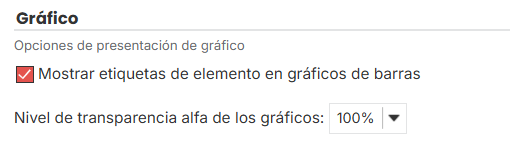 Image Added Image Added
|
| UI Step |
|---|
En el apartado '"Definición de actividad'" podemos seleccionar las herramientas que se deben procesar como "Actividad" en la página de '"Resumen'". '' - " usará todos los eventos de las herramientas. Como las herramientas pueden ser añadidas y quitadas de un sitio o hacerlas disponibles/
indisponibles - no disponibles, esta opción nos permite asegurarnos que todas las herramientas
están siempre - están siempre seleccionadas.
- Pulsando sobre una herramienta seleccionamos/deseleccionamos todos los eventos relacionados con una herramienta.
- Pulsando sobre un evento seleccionamos/deseleccionamos solamente ese
evento Pulsando sobre el símbolo ‘"+’ " se desplegarán los eventos de dicha herramienta.
Image Removed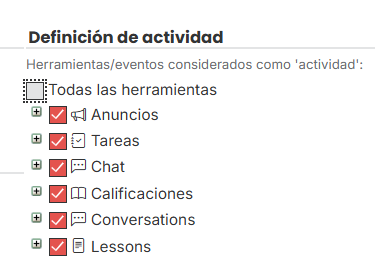 Image Added Image Added |
| UI Step |
|---|
Pulsamos '"Actualizar' " para guardar los cambios realizados. |
|
Image RemovedImage Removed
...
Centro de Atención al Usuario del Área de Sistemas de Información y Comunicaciones
...
| Incluir página |
|---|
| Pie de pagina |
|---|
| Pie de pagina |
|---|
|
