| Section |
|---|
| Estado |
|---|
| subtle | true |
|---|
| colour | Red |
|---|
| title | Docente |
|---|
|
|
...
| Info |
|---|
En este apartado se mostrarán las tareas que se han seleccionado en la página "Lista de tareas" para "Borrar selección". |
| Panel |
|---|
| borderColor | #D5D0D0 |
|---|
| bgColor | #FAF5F5 |
|---|
| borderWidth | 1 |
|---|
| borderStyle | solid |
|---|
|
¡Recuerda! Si no aparece la herramienta en la barra lateral deberás activarla desde Información del sitio, para ver cómo pulsa en el siguiente enlace: Editar herramientas. |
| UI Steps |
|---|
|
| UI Step |
|---|
Primero accederemos a la herramienta "Tareas" en la barra lateral izquierda:
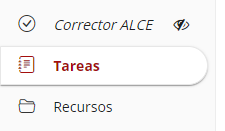 Image Added Image Added
|
| UI Step |
|---|
Una vez dentro de la herramienta "Tareas", debemos pulsar el enlace situado en la parte superior de la pantalla "Papelera".
 Image Added Image Added
|
| UI Step |
|---|
Tendremos dos posibilidades: - "Restaurar" las tareas seleccionadas, devolviéndolas a la
|
|
...
...
...
- "Borrar definitivamente" las tareas seleccionadas
|
|
...
 Image Removed
...
 Image Removed
 Image Removed
...
| Column |
|---|
|
 Image Removed Image Removed
|
...
...
Centro de Atención al Usuario del Área de Sistemas de Información y Comunicaciones
...
- . Una vez borradas, no podrán recuperarse.
En ambos casos, deberemos seleccionar la casilla de la derecha de la tarea a aplicar la acción.
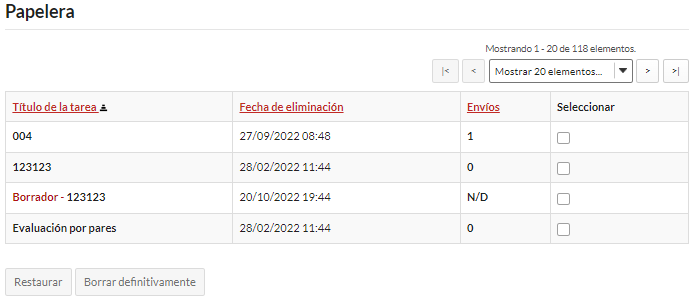 Image Added Image Added
|
|
| Incluir página |
|---|
| Pie de pagina |
|---|
| Pie de pagina |
|---|
|
