...
| UI Steps |
|---|
|
| UI Step |
|---|
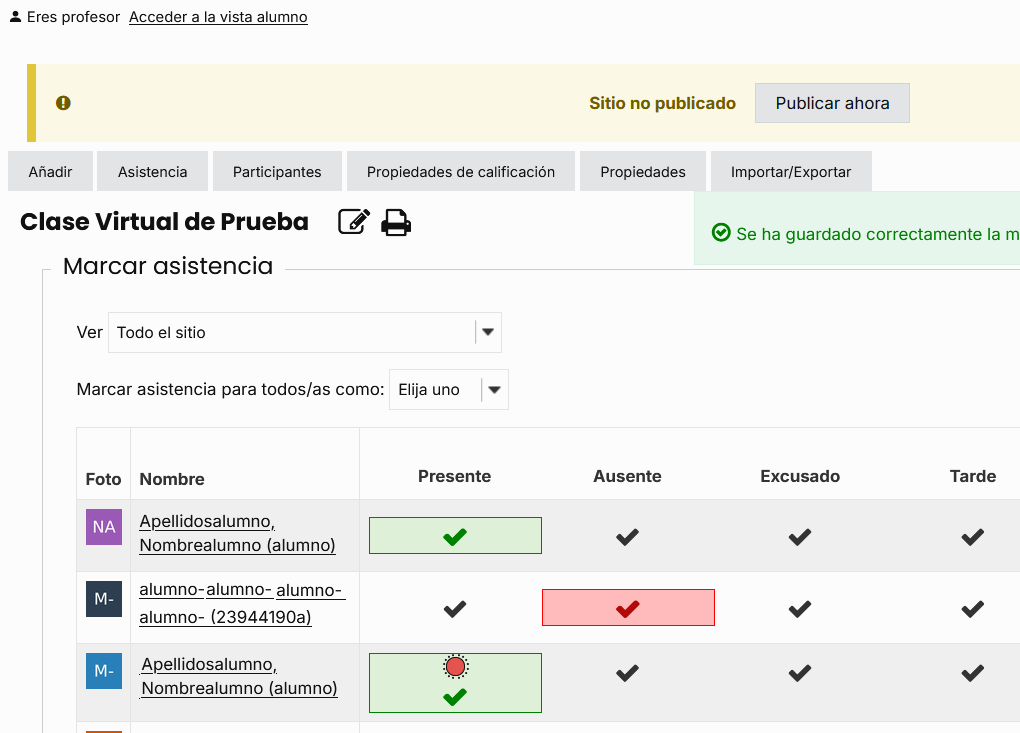
En el listado de "Marcar Asistencia" haz clic junto al nombre del estudiante en el estado correspondiente según cada caso. Se cambia el color y muestra el mensaje de cambios guardados correctamente.
|
| UI Step |
|---|
Recarga para ver cambios en la caja de Estadísticas. 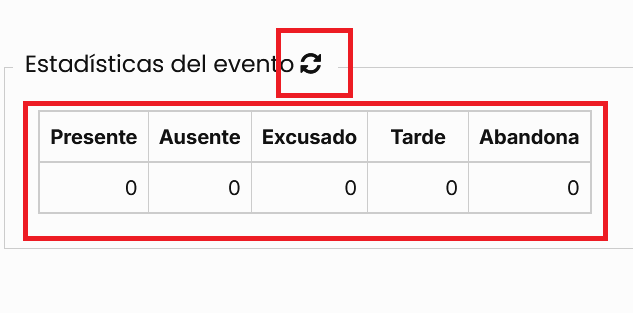 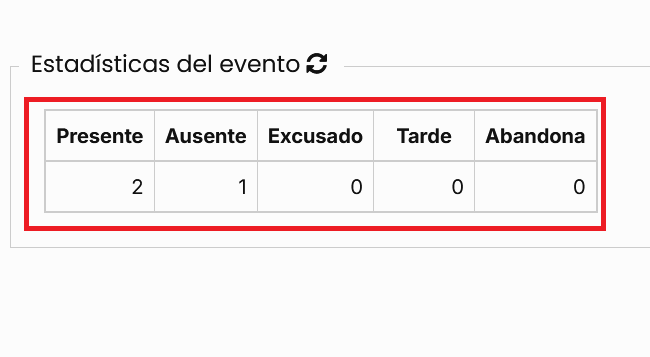 Image Modified
Una vez que hayas realizado ajustes individuales en los registros de los estudiantes, tendrás que volver a cargar la página para ver la actualización de datos en la tabla de Estadísticas de Eventos de Asistencia al final de la página.
|
| Section |
|---|
Toma asistencia usando el botón "Marcar Asistencia Ahora".
|
| UI Steps |
|---|
|
| UI Step |
|---|
Desde la página principal de Marcar Asistencia, haga clic en el botón "Marcar Asistencia Ahora". 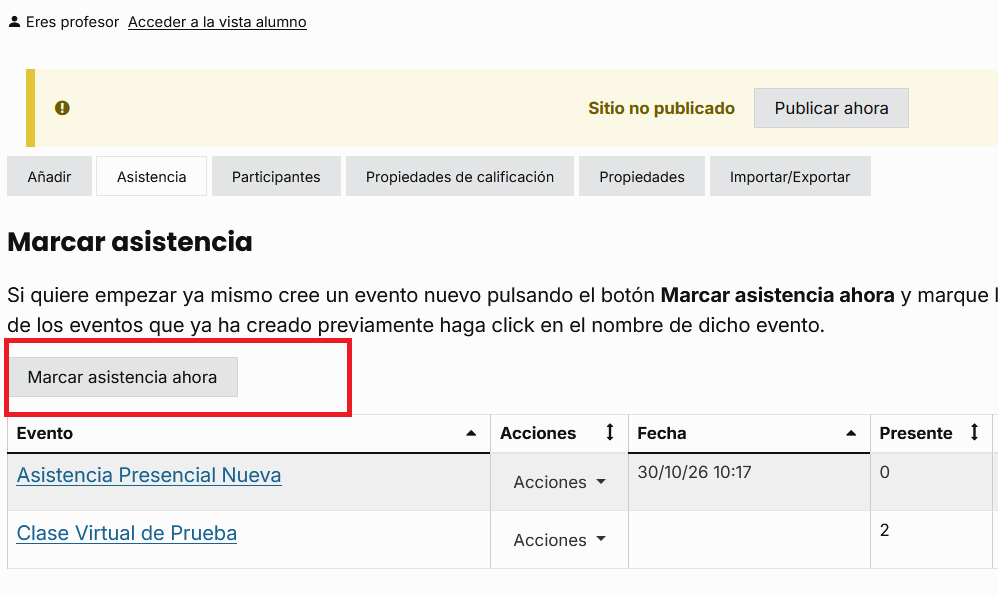
|
| UI Step |
|---|
Se creará automáticamente un evento de asistencia con la fecha y hora actuales.. 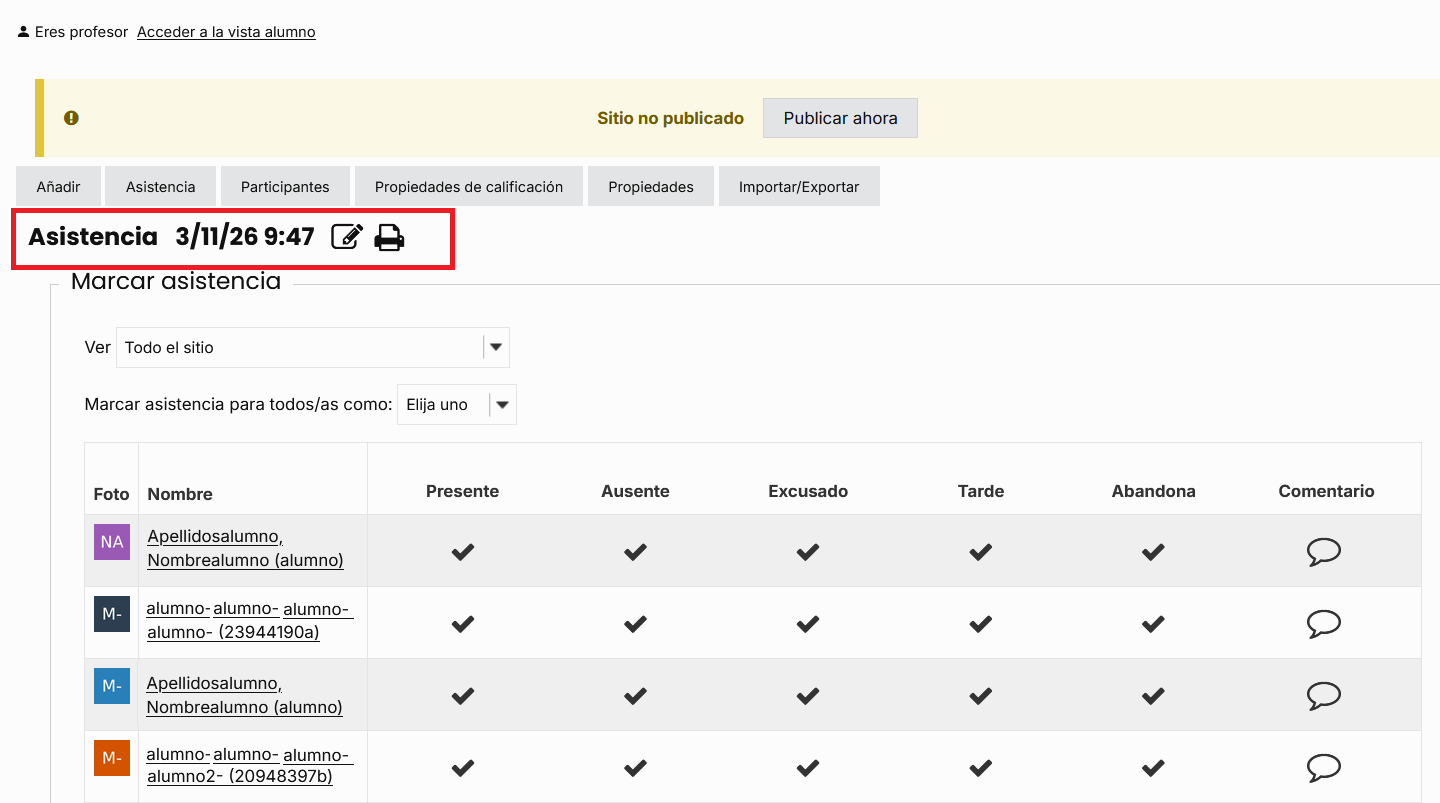
|
| UI Step |
|---|
Selecciona un estado para cada participante. 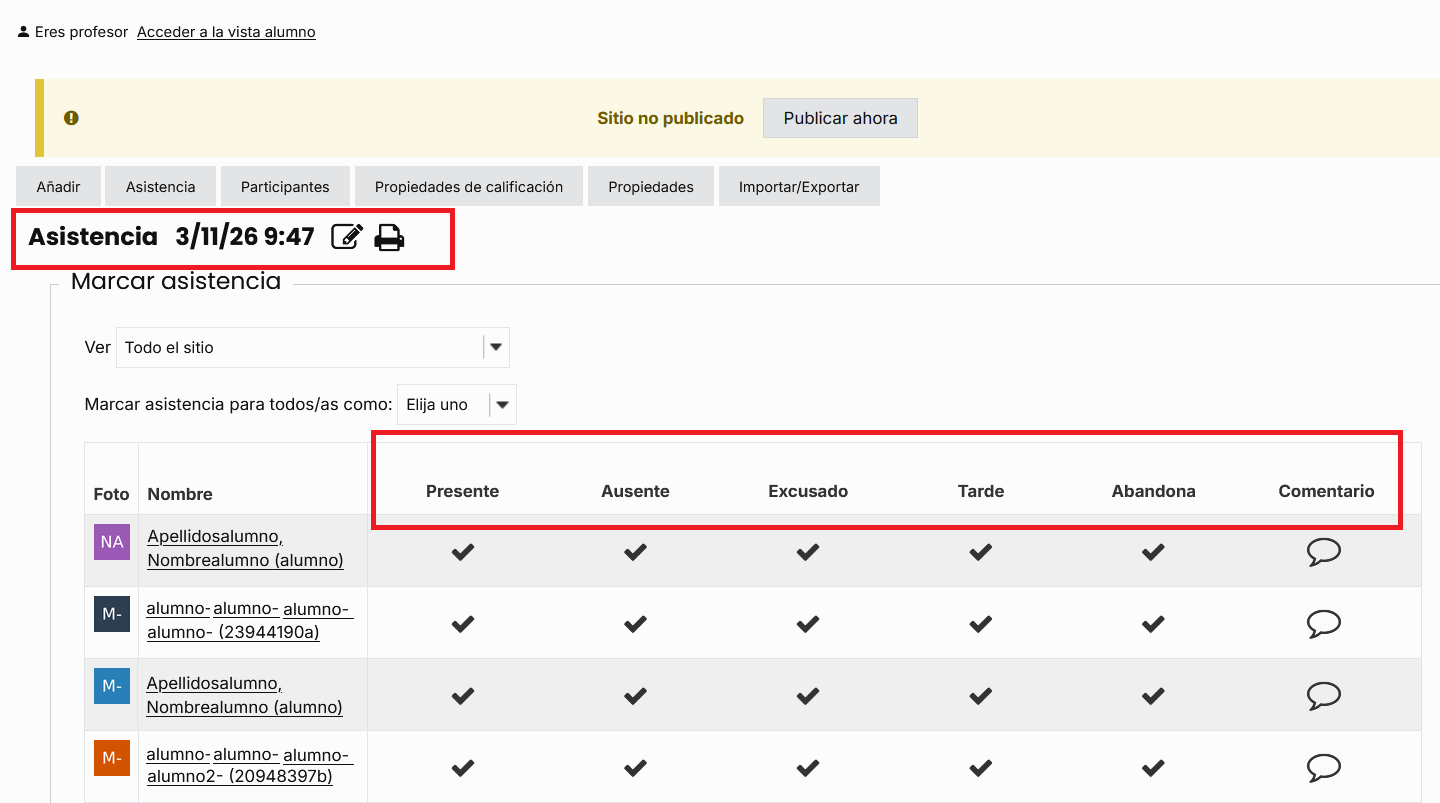 Image Added
Para cada estudiante, tienes la opción de seleccionar uno de los siguientes estados: Presente, Ausente, Excusado, Tarde o Abandona. También hay un espacio adicional para que el profesor deje comentarios si es necesario. Las opciones de estado pueden modificarse desde la pestaña Configuración de la herramienta de Asistencia. Desde la página principal de Marcar Asistencia, haga clic en el botón "Marcar Asistencia Ahora". Image Removed |
|
|
| Incluir página |
|---|
| Pie de pagina |
|---|
| Pie de pagina |
|---|
|
