...
| UI Steps |
|---|
|
| UI Step |
|---|
Primero accederemos a la herramienta "Calificaciones" en la barra lateral izquierda:
 Image Removed Image Removed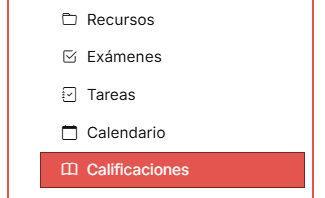 Image Added Image Added
|
| UI Step |
|---|
Una vez dentro de la herramienta "Calificaciones", debemos pulsar el enlace situado en la parte superior de la pantalla "Notas".
Image Removed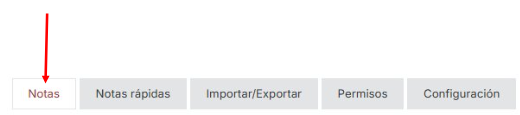 Image Added Image Added |
| UI Step |
|---|
| En esta pestaña visualizaremos los ítems de calificación que hemos creado, así como crear nuevosítems de calificación, editarlos o eliminarlos. Pulsaremos sobre "Añadir ítem de calificación". Image Removed
 Image Added Image Added
|
| UI Step |
|---|
A continuación, se abrirá una nueva ventana donde gestionaremos la configuración de nuestro ítem:
| Panel |
|---|
| borderColor | #000 |
|---|
| borderWidth | 1 |
|---|
|
| Panel |
|---|
| borderColor | #fff |
|---|
| borderWidth | 5 |
|---|
|
| UI Steps |
|---|
|
| UI Step |
|---|
"Título". Introduciremos el nombre de la entrada.
Image Removed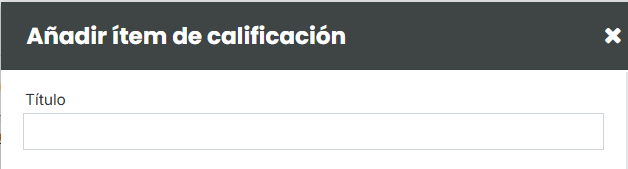 Image Added Image Added |
| UI Step |
|---|
"Valor en puntos". Estableceremos cuál será la nota máxima posible para un estudiante. "Puntuación extra". Las entradas de calificaciones que no tienen puntuación extra son las entradas ordinarias y en base a ella se confecciona la nota final (si es sobre 10 para todas las entradas, la nota máxima a obtener será 10). Las entradas de calificaciones que sí tienen puntuación extra son entradas optativas, de manera que si un estudiante no realiza la entrega de una calificación/tarea/examen optativa, no se va a ver perjudicado en la nota final y si la entrega, va a poder ver incrementada su puntuación de nota final. Una calificación/tarea/examen de puntuación extra puede compensar a otra calificación/tarea/examen cuando un estudiante no la haya efectuado si la puntuación extra vale el mismo valor en puntos en ambos casos.
Image Removed Image Added Image Added |
| UI Step |
|---|
"Evaluación de Rúbricas". Esta opción nos permite evaluar una actividad mediante una rúbrica. Para visualizar esta opción, la herramienta "Rúbricas" debe estar activada. Para ver cómo, pulsa en el siguiente enlace: Editar herramientas.
Image Removed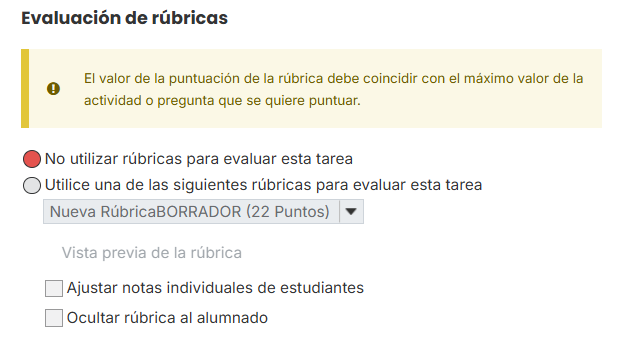 Image Added Image Added |
| UI Step |
|---|
"Fecha de entrega". Podemos establecer una fecha de vencimiento de aquello que estamos evaluando.
Image Removed Image Added Image Added |
| UI Step |
|---|
"Categoría". En este apartado elegiremos a qué categoría pertenece, esto nos puede servir para visualizar mejor las notas del alumnado.
Image Removed Image Added Image Added |
| UI Step |
|---|
Solo quedará elegir si publicamos el ítem a los alumnados y/o si incluiremos el ítem para el cálculo de la nota final.
Image Removed Image Added Image Added |
|
|
|
|
| UI Step |
|---|
Pulsaremos "Crear" para finalizar la creación del ítem o "Cancelar" para borrar los cambios efectuados. |
|
| Incluir página |
|---|
| Pie de pagina |
|---|
| Pie de pagina |
|---|
|
