...
| UI Steps |
|---|
|
| UI Step |
|---|
Seguiremos los pasos 1 y 2 expuestos arriba. |
| UI Step |
|---|
Descargaremos la extensión gratuita para navegadores "Print Edit WE" en alguno de estos 3 navegadores.
|
| UI Step |
|---|
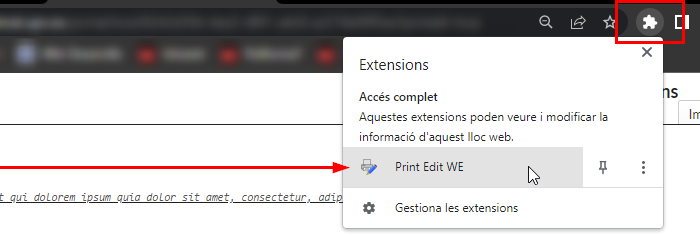
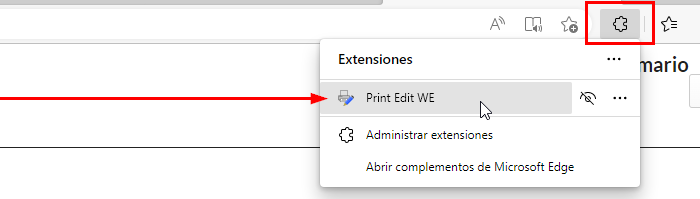
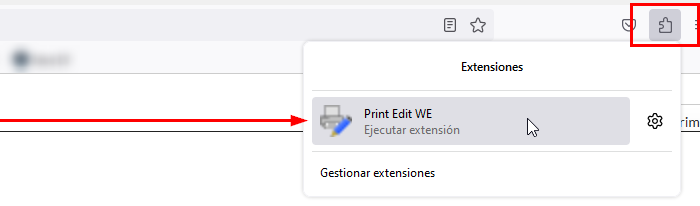
En la pestaña dónde tenemos la vista de impresión iniciamos la extensión.
| UI Tabs |
|---|
| UI Tab |
|---|
| 
|
| UI Tab |
|---|
| 
|
| UI Tab |
|---|
| 
|
|
|
| UI Step |
|---|
Se mostrará una barra en la parte superior.

|
| UI Step |
|---|
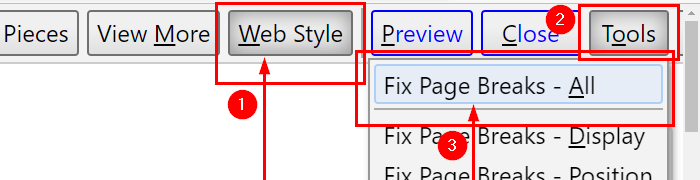
Pulsaremos sobre el botón "Web Style". A continuación, pulsamos sobre "Tools" y "Fix Page Breaks - All".
|
| UI Step |
|---|
Pulsando en "Preview" se verá la vista previa de impresión.

|
| UI Step |
|---|
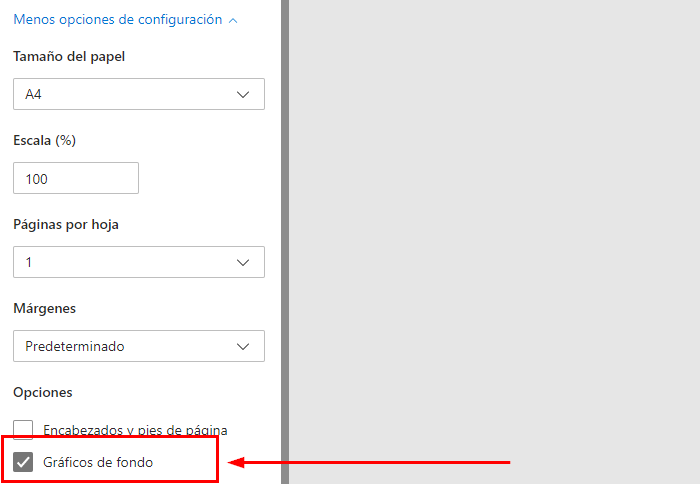
Aconsejamos que se habilite la impresión de gráficos de fondos, pero depende de qué resultado se desee obtener.
|
|
| Panel |
|---|
|
| Section |
|---|
| Section |
|---|
| Column |
|---|
|
| Column |
|---|
|
| Section |
|---|
| Column |
|---|
|
 Image Removed Image Removed
|
| Column |
|---|
|
| Sugerencia |
|---|
|
Centro de Atención al Usuario del Área de Sistemas de Información y Comunicaciones
Tel. 96 387 77 50 (Ext. UPV 77750)
Edificio 4H4 del Campus de Vera
|
| Incluir página |
|---|
| Pie de pagina |
|---|
| Pie de pagina |
|---|
|