| Section |
|---|
| Estado |
|---|
| subtle | true |
|---|
| colour | Red |
|---|
| title | Docente |
|---|
|
|
| Panel |
|---|
| borderColor | #D5D0D0 |
|---|
| bgColor | #FAF5F5 |
|---|
| borderWidth | 1 |
|---|
| borderStyle | solid |
|---|
|
¡Recuerda! Si no aparece la herramienta en la barra lateral deberás activarla desde Información del sitio, para ver cómo pulsa en el siguiente enlace: Editar herramientas. |
| UI Steps |
|---|
|
| UI Step |
|---|
Primero accederemos a la herramienta "Tareas" en la barra lateral izquierda:
 Image Added Image Added
|
| UI Step |
|---|
Una vez dentro de la herramienta "Tareas", debemos pulsar el enlace situado en la parte superior de la pantalla "Tareas".
 Image Added Image Added
|
| UI Step |
|---|
Una vez creada la tarea turnitin Tarea Turnitin y el alumnado haya realizado envíos, el profesorado podrá consultar el informe de revisión desde la vista de"Calificación".
 Image Removed Image Removed Image Added Image Added
|
| UI Step |
|---|
Vemos una nueva columna llamada Turnitin llamada "Turnitin" donde podremos ver el estado de la tarea, en este caso, está "pendiente. | Info |
|---|
Está"Pendiente" mientras el servicio de Turnitin esté procesando el nivel de plagio del trabajo del estudiante. |
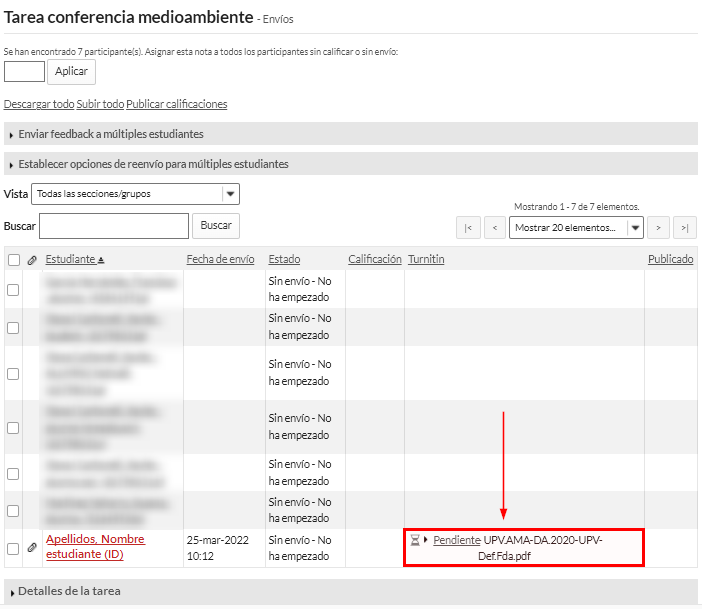 Image Removed Image Removed Image Added Image Added
|
| UI Step |
|---|
Una vez el servicio de Turnitin haya finalizado la evaluación, el estado cambiará y el profesorado ya podrá ver los resultados. Image Removed Image Removed |
| UI Step |
|---|
Al pulsar en el icono del informe (ver imagen), se accederá a la web de Turnitin donde se nos mostrará el informe. No es necesario autenticarse en Turnitin, pues las credenciales de acceso son pasadas automáticamente desde poliformaTPoliformaT.  Image Removed Image Removed
APARTIR DE AQUI CCREAR UN NUEVO APARTADO ¿CÓMO REVISAR VARIOS ENVIOS DEL ALUMNADO CON TURNITIN? note
 Image Added Image Added
|
|
Si permitimos el reenvío de la tarea
...
al alumnado (más información sobre Cómo permitir el reenvío de una tarea a un alumno) (tanto de manera individual a un
...
/a estudiante como de manera general para todos)
...
estos han de borrar el archivo entregado previamente para para poder volver a subir el nuevo archivo.
| Info |
|---|
| title | Cómo puede borrarlo un estudiante: |
|---|
|
 Image Added Image Added
|
| Section |
|---|
QUien lo borra??? Desde donde??? en el actual sakai no aparece igual
 Image Removed
ui-step |
|---|
|
Una vez que el alumno haya presentado un segundo envío de la tarea se vuelve a iniciar el proceso de comprobación de plagios y el informe del envío anterior deja de estar disponible
...
.
 Image Removed
Si el profesor intenta calificar a un alumno justo en ese instante verá lo siguiente.
 Image Removed
...
Una vez ha finalizado el proceso de control de plagios para indicar que el informe ha cambiado respecto que se generó con la primera entrega el profesor observará que el icono ha cambiado de color y ahora aparece en rojo.
 Image Removed
| Incluir página |
|---|
| Pie de pagina |
|---|
| Pie de pagina |
|---|
|
 Image Removed
 Image Removed
| Sugerencia |
|---|
| title | Centro de Atención al Usuario del Área de Sistemas de Información y Comunicaciones |
|---|
|
También puedes solicitar atención telefónica en la ext. 77750 o en nuestras instalaciones en el edificio 4H4 del Campus de Vera |
...
