...
...
...
...
...
...
Se puede ocultar la carpeta dejando disponible el acceso a su contenido. ("Ocultar esta carpeta dejando disponible el acceso a su contenido"). Uno de los propósitos fundamentales de esta opción es que nos permite, por ejemplo, incluir en esta carpeta imágenes que posteriormente utilizaremos en los exámenes que creemos o documentos que adjuntar en un correo electrónico o anuncio, de tal modo que aunque en "Recursos" los estudiantes no podrán ver ni esta carpeta ni su contenido, en "Exámenes" estas imágenes serán vistas sin problemas o, siguiendo con el ejemplo, desde la aplicación de correo electrónico el contenido será accesible.
Para que un archivo no sea visible de forma continua para los estudiantes, debe estar almacenado en una carpeta oculta en "Recursos". Uno de los propósitos fundamentales de esta opción es que nos permite, por ejemplo, incluir en esta carpeta imágenes y documentos que adjuntar en un correo electrónico o anuncio, de tal modo que, aunque en "Recursos" los estudiantes no podrán ver ni esta carpeta ni su contenido, desde la aplicación de correo electrónico el contenido será accesible. Sobre esta opción se basa este artículo.
Sin embargo, a veces necesitamos que estos archivos estén visibles durante la realización de un examen, ya que pueden ser unos adjuntos importantes. En este caso, además de lo que se explica en este artículo, existe una opción más acertada y recomendada: securizar el acceso al archivo. Puedes obtener más información al respecto siguiendo el siguiente enlace: Cómo añadir archivos en exámenes impidiendo su acceso fuera del examen.
| Section |
|---|
¡Recuerda!
Si no aparece la herramienta en la barra lateral deberás activarla desde Información del sitio, para ver cómo pulsa en el siguiente enlace: Editar herramientas |
|---|
|
| UI Steps |
|---|
|
| UI Step |
|---|
De forma inicial, debemos entrar en Primero accederemos a la herramienta 'Recursos' de PoliformaT."Recursos" en la barra lateral izquierda.
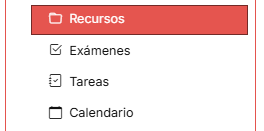 Image Added 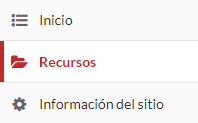 Image Removed
|
| UI Step |
|---|
Si creamos un nuevo recurso: Desde la ventana para subir ficheros seleccionamos "Ocultos" en el apartado "Disponibilidad"  Image Removed
Si queremos modificar un recurso existente: Para hacerlo oculto, primero seleccionamos "Acciones" del recurso a modificar, y a continuación pulsamos en "Revisar propiedades" Una vez dentro, veremos las opciones disponibles, para ocultar nuestro recurso seleccionaremos "Ocultar este elemento" en el apartado "Disponibilidad y acceso".  Image Removed
En los dos casos al volver a la lista de ficheros, veremos que aparecerán ocultos:  Image Removed
| | UI Step |
|---|
Ahora crearemos un enlace desde Lessons con el cual podamos dar acceso a la carpeta ocultada, pero como PoliformaT no dispone de esta funcionalidad tendremos que enlazar los archivos que queramos, primero accedemos a nuestro Lessons y nos dirigimos a Añadir contenido > Añadir enlaces a contenido 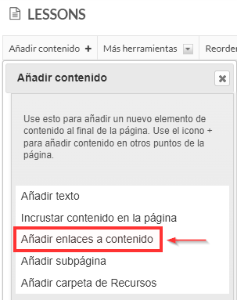 Image Removed | UI Step |
|---|
A continuación, seleccionamos los ficheros existentes en Recursos para añadir lo que previamente ocultamos. | UI Step |
|---|
Veremos las carpetas que se encuentran ocultas con un texto grisáceo, podremos seleccionar los documentos y archivos que queramos añadir.  Image Removed
| UI Step |
|---|
Una vez seleccionado lo que deseamos y le demos a continuar en la parte inferior de la página habremos acabado el proceso, ya tenemos archivos ocultos en recursos enlazados desde Lessons, podemos crear una carpeta dentro de Lessons para organizarlos mejor.  Image Removed
|
 Image Removed
 Image Removed
...
Centro de Atención al Usuario del Área de Sistemas de Información y Comunicaciones
...
la carpeta, pulsaremos la opción de "Añadir los detalles de este elemento".
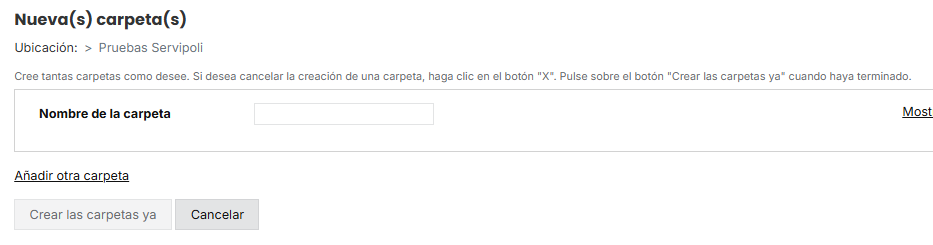 Image Added
|
| UI Step |
|---|
Iremos al desplegable de "Disponibilidad y acceso". Seleccionaremos la opción de "Ocultar esta carpeta dejando disponible el acceso a su contenido". Uno de los propósitos fundamentales de esta opción es que nos permite, por ejemplo, incluir en esta carpeta imágenes que posteriormente utilizaremos en los exámenes que creemos, de tal modo que aunque en "Recursos" los estudiantes no podrán ver ni esta carpeta ni su contenido, en "Exámenes" estas imágenes serán vistas sin problemas.
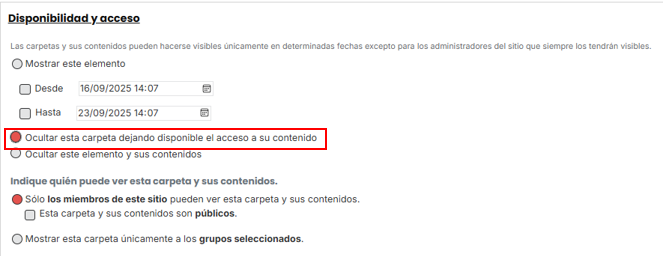 Image Added
|
|
Además, si queremos que su contenido se muestre sin que se muestre la carpeta en "Recursos", deberemos hacer uso de "Lessons". Seguiremos los siguientes pasos:
| UI Steps |
|---|
|
| UI Step |
|---|
Accederemos al "Lessons" creado previamente, el cuál encontraremos en la barra lateral izquierda de la página principal con el nombre elegido. Para más información sobre cómo crear una página de Lessons, acceda al siguiente enlace: Crear un Lessons.
 Image Added
|
| UI Step |
|---|
Para añadir contenido, pulsaremos sobre "Añadir contenido" del menú superior de "Lessons". Pulsamos sobre "Añadir enlaces a contenido".
 Image Added
|
| UI Step |
|---|
A continuación, seleccionamos la carpeta que acabamos de ocultar. |
|
| Incluir página |
|---|
| Pie de pagina |
|---|
| Pie de pagina |
|---|
|
