| Section |
|---|
| Estado |
|---|
| subtle | true |
|---|
| colour | Red |
|---|
| title | Docente |
|---|
|
|
| Info |
|---|
En este apartado podremos llevar a cabo las modificaciones de nuestra wiki, se nos permite Wiki. |
| Panel |
|---|
| borderColor | #D5D0D0 |
|---|
| bgColor | #FAF5F5 |
|---|
| borderWidth | 1 |
|---|
| borderStyle | 0solid |
|---|
|
¡Recuerda! Si no aparece la herramienta en la barra lateral deberás activarla desde Información del sitio, para ver cómo pulsa en el siguiente enlace: Editar herramientas. |
| UI Steps |
|---|
|
| UI Step |
|---|
Primero accederemos a la herramienta 'Wiki' en herramienta "Wiki" en la barra lateral izquierda:
 Image Removed Image Removed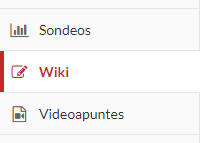 Image Added Image Added
|
| UI Step |
|---|
Una vez dentro de la herramienta "Wiki", debemos pulsar el enlace situado en la parte superior de la pantalla "Editar".
 Image Added Image Added
Dentro de 'Wiki' accedemos a la pestaña 'Editar' en la barra superior:  Image Removed Image Removed
|
| UI Step |
|---|
Tenemos la posibilidad de '"Editar'" y producir cambios dentro de nuestro cuadrado de edición y también tenemos la opción de visualizar dichos cambios sin necesidad de aplicarlos definitivamente, para ello pulsaremos sobre 'Vista previa' 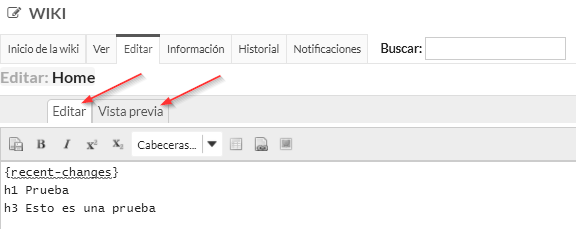 Image Removed Image Removed
*vista desde modo editor*  Image Removed Image Removed
*vista desde modo vista previa* | | UI Step |
|---|
|
 Image Removed
 Image Removed
...
"Vista previa".
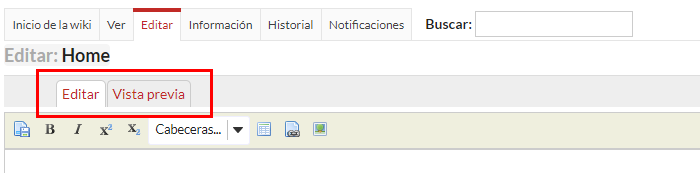 Image Added Image Added
|
| UI Step |
|---|
A la hora de editar nuestra wiki debemos tener en cuenta las normas de notación: Para ello tenemos una pequeña guía a la derecha de nuestra pantalla. Así mismo, si pulsamos en el enlace "Ayuda completa" podremos ver una guía mas completa de notación que será de enorme ayuda para consultar y hacer más completa nuestra Wiki.
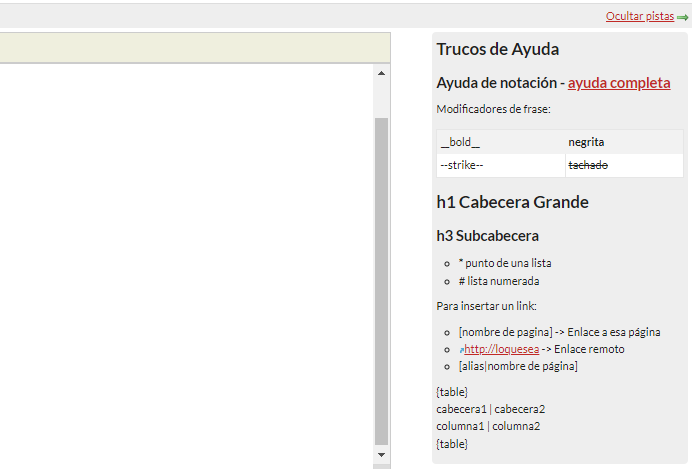 Image Added Image Added
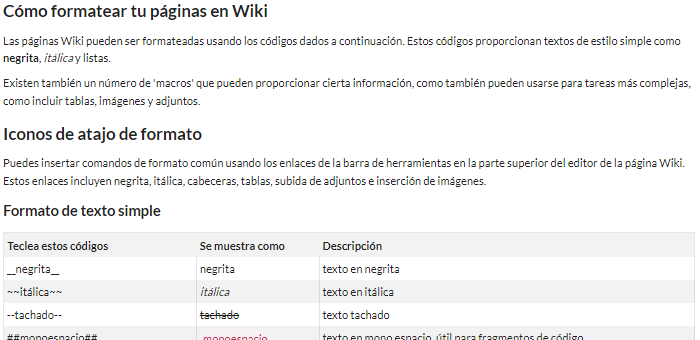 Image Added Image Added
|
|
| UI Tabs |
|---|
| UI Tab |
|---|
| Para crear una nueva página simplemente escribiremos el nombre de nuestra página entre corchetes: [Página de prueba] Una vez creada nuestra página, podremos pulsar en ella y dirigirnos al apartado de "Editar".
 Image Added Image Added
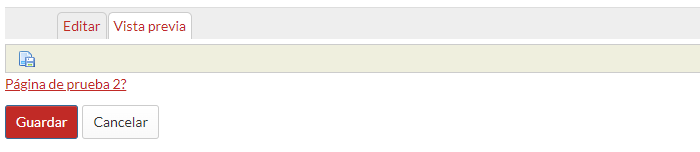 Image Added Image Added
|
| UI Tab |
|---|
| title | Dar formato al texto |
|---|
| Como hemos mencionado anteriormente, debemos seguir las normas de notación. Sin embargo, dentro de nuestro cuadrado de texto tenemos la posibilidad de que genere por nosotros ciertos elementos. Digamos que vamos editar nuestra página y vamos a añadir distintas cabeceras, para ello pulsaremos en "Cabeceras". Al pulsar sobre alguna de ellas automáticamente nos creará la etiqueta.
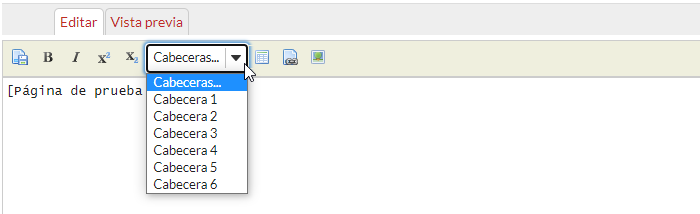 Image Added Image Added
Además, en la barra tenemos otras opciones: texto en negrita, itálica, superior, inferior, tablas, introducir enlaces e imágenes. |
|
| Incluir página |
|---|
| Pie de pagina |
|---|
| Pie de pagina |
|---|
|
Centro de Atención al Usuario del Área de Sistemas de Información y Comunicaciones
...
