| Estado |
|---|
| subtle | true |
|---|
| colour | Red |
|---|
| title | Docente |
|---|
|
| Info |
|---|
Herramienta que nos permite personalizar según nuestras preferencias la página de inicio de nuestro sitio/ asignaturadel sitio. |
| UI Steps |
|---|
|
| UI Step |
|---|
Accedemos a la herramienta 'información del sitio' Accederemos a "Información del Sitio" en la barra lateral izquierda de la página principal:
 Image Removed Image Removed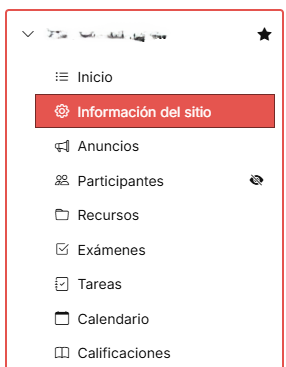 Image Added Image Added
|
| UI Step |
|---|
Seguidamente, deberá pulsar sobre 'Gestionar inicio' en la barra superior. Image Removed| UI Step |
|---|
Podemos personalizar la disposición y los widgets de la página de 'Inicio', así como, eliminarlos y posicionarlos en el orden que prefiramos. Aquí podemos ver dos disposiciones diferentes y como afectan a la página de inicio. - Aquí la disposición esta en dos columnas, en la página de inicio se muestra un widget grande a la izquierda y varios widgets ordenados uno encima de otros a la parte derecha.
Image Removed | Image Removed |
|---|
2. Otra disposición, vamos a poner el calendario en la parte izquierda y el resto de widgets en la parte derecha con un orden diferente, se vería tal que así: Image Removed | Image Removed |
|---|
| Advertencia |
|---|
Recuerda Hacer *click* en 'Guardar' para efectuar los cambios |
|
Image RemovedImage Removed
...
Centro de Atención al Usuario del Área de Sistemas de Información y Comunicaciones
...
Para gestionar la página de inicio del sitio, pulsaremos sobre la pestaña del menú superior "Gestionar inicio":
 Image Added Image Added
|
| UI Step |
|---|
Elegiremos si queremos mostrar la información en una columna ("Layout en una columna") o dos ("Layout en dos columna"). En pantallas pequeñas siempre se mostrará en una columna.
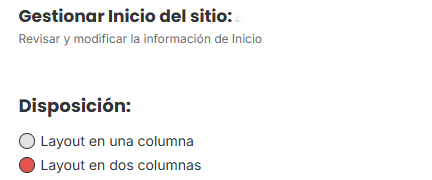 Image Added Image Added
|
| UI Step |
|---|
Elegiremos en qué orden queremos que aparezcan los widgets en la pestaña de inicio. Si hemos elegido la opción de "Layout en dos columnas", podremos elegir también en qué columna queremos que aparezca.
 Image Added Image Added
|
| UI Step |
|---|
También podemos elegir nuevos widgets no instalados en la pestaña inicio. Para ello, los seleccionaremos desde "Widgets disponibles". Ten en cuenta que, para poder instalar un widget al sitio, debe existir la herramienta a la que hace referencia. Por ejemplo, si queremos añadir el widget "Mensajes de chat recientes", la herramienta de "Chat" debe estar visible para los estudiantes. De no ser así, el widget aparecerá en "Widgets no disponibles".
Image Added |
| UI Step |
|---|
No olvides pulsar en "Guardar" antes de salir para que surtan efecto los cambios. |
|
| Incluir página |
|---|
| Pie de pagina |
|---|
| Pie de pagina |
|---|
|
