...
| UI Steps |
|---|
|
| UI Step |
|---|
Primero accederemos a la herramienta "Tareas" en la barra lateral izquierda:
 Image Removed Image Removed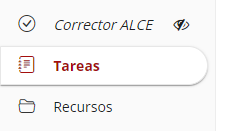 Image Added Image Added
|
| UI Step |
|---|
Una vez dentro de la herramienta "Tareas", debemos pulsar el enlace situado en la parte superior de la pantalla "TareasLista de tareas por estudiante".
 Image Removed Image Removed Image Added Image Added
|
| UI Step |
|---|
En esta pestaña se muestra una lista con las tareas por estudiante.
 Image Removed Image Removed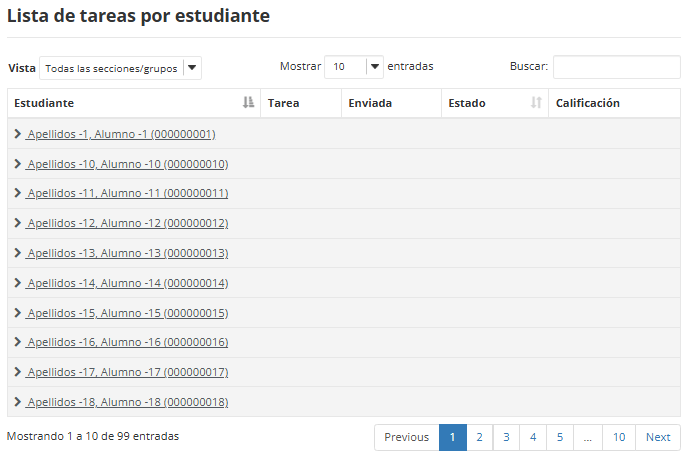 Image Added Image Added
|
| UI Step |
|---|
Pulsando en cada estudiante, se desplegará una lista con las tareas a las que tiene acceso. En esta tabla podremos ver el nombre de la tarea, cuando se envió, el estado y la calificación.
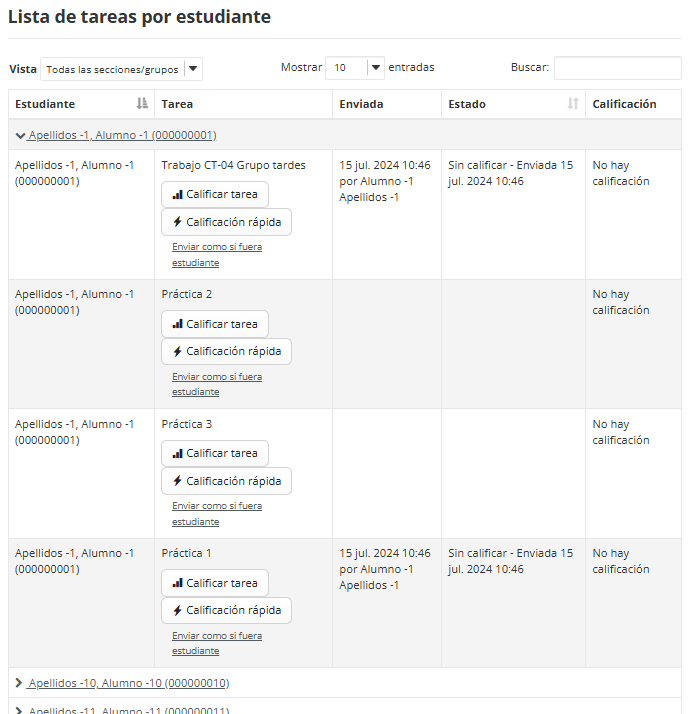 Image Added Image Added
|
| UI Step |
|---|
Pulsando sobre el nombre de la tarea, accederemos al envío del estudiante. |
|
| Section |
|---|
| Section |
|---|
| Section |
|---|
| Column |
|---|
|
| Column |
|---|
|
| Section |
|---|
| Column |
|---|
|
 Image Removed Image Removed
|
| Column |
|---|
|
| Sugerencia |
|---|
|
Centro de Atención al Usuario del Área de Sistemas de Información y Comunicaciones
Tel. 96 387 77 50 (Ext. UPV 77750)
Edificio 4H4 del Campus de Vera"Calificar tarea" accederemos al calificador de tareas, donde podremos hacer la corrección de esta. Puedes obtener más información al respecto en le siguiente enlace: Calificación Tareas. |
| UI Step |
|---|
Pulsando sobre "Calificación rápida" se abrirá una ventana que nos permitirá, de forma rápida, calificar la tarea. Pulsaremos en "Guardar" o "Guardar y enviar al alumno" tras aplicar la calificación.
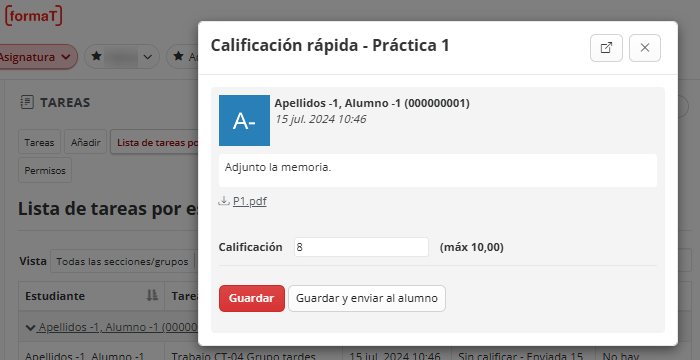 Image Added Image Added
|
| UI Step |
|---|
Además, podemos utilizar los distintos filtros que tenemos disponibles para filtrar la lista.
 Image Added Image Added
|
|
| Incluir página |
|---|
| Pie de pagina |
|---|
| Pie de pagina |
|---|
|