| Section |
|---|
| Estado |
|---|
| |
|---|
| subtle | true |
|---|
| colour | Green |
|---|
| title | novedad |
|---|
| | Estado |
|---|
| subtle | true |
|---|
| colour | Green |
|---|
| title | 02-2026 |
|---|
|
|
Se ha implementado
...
la posibilidad de limitar la participación exclusivamente a estudiantes que pertenezcan a grupos específicos del
...
conjunto.
✔️ Los estudiantes estudiantes solo ven los grupos a los que pueden unirse según la restricción.
✔️ Los docentes pueden seguir añadiendo miembros manualmente sin restricción.
✔️ Los grupos usados como restricción no pueden eliminarse mientras estén siendo referenciados.
Para más información sobre qué son y cómo configurar los grupos autoinscribibles, acceda al siguiente enlace: Gestionar grupos.
| UI Steps |
|---|
|
| UI Step |
|---|
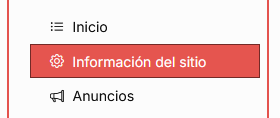
Para configurar una asignatura, accederemos a "Información del Sitio" en la barra lateral izquierda de la página principal:
|
| UI Step |
|---|
Debemos acceder a "Gestionar Grupos" del navegable superior: 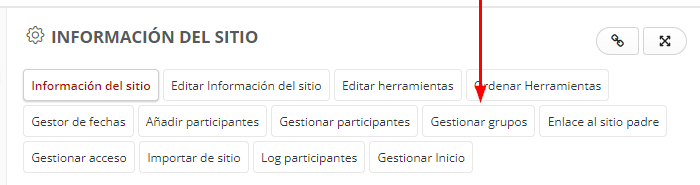 Image Removed Image Removed Image Added Image Added
|
| UI Step |
|---|
Accederemos a "Crear autoinscribible".  Image Removed Image Removed Image Added Image Added
|
| UI Step |
|---|
Desde esta pestaña podremos crear un conjunto autoinscribible. Los conjuntos a los que se puede acceder consisten en grupos creados automáticamente a los que los usuarios pueden optar por unirse. Cada grupo de un conjunto comienza con el nombre del conjunto y termina con un número único. Cada persona puede unirse a un grupo por conjunto. Las opciones disponibles son:
- Definir el "Nombre del conjunto".
- "Número de grupos" que vamos a crear.
- El "Máximo de participantes por grupo". Un participante no puede unirse a un grupo si se ha superado el máximo. Un profesor puede superar el máximo y añadir al grupo todos los participantes que desee.
- Establecer, si se desea, una "Fecha de apertura" a partir de la cual el alumnado podrá inscribirse al grupo.
- Establecer, si se desea, una "Fecha de cierre" hasta la cual el alumnado podrá inscribirse al grupo.
- "Enviar correo a los miembros del sitio con información sobre el conjunto autoinscribible".
- "Generar o actualizar el recordatorio enviado 24 horas antes de fecha de cierre".
- Seleccionar la casilla de "Se permite abandonar el grupo tras darse de alta - disponible hasta la fecha de cierre".
- Seleccionar la casilla de "Se permite ver quénes participan en los grupos antes de darse de alta".
Seleccionar la casilla de "Se permite ver quénes participan en los grupos después de darse de alta- ".
- Seleccionar la casilla de "Restringir participación a grupos específicos".
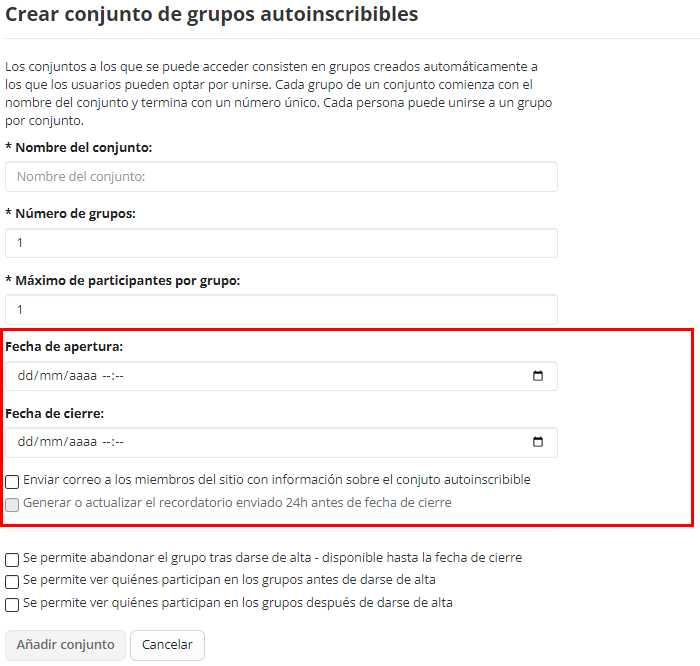 Image Removed Image Removed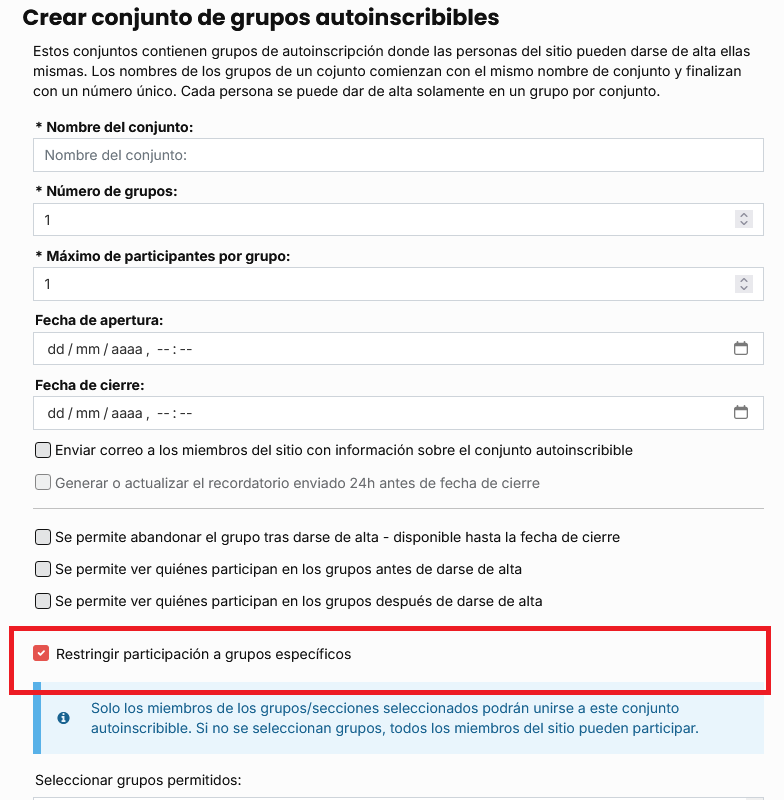 Image Added Image Added
|
|
 Image RemovedImage Removed
...
| title | Centro de Atención al Usuario del Área de Sistemas de Información y Comunicaciones |
|---|
Para más información sobre cómo debe unirse un estudiante a un grupo de estudiantes, acceda al siguiente enlace: Cómo se une un estudiante a un grupo autoinscribible.
...
| Incluir página |
|---|
| Pie de pagina |
|---|
| Pie de pagina |
|---|
|
...
