...
| Info |
|---|
Herramienta que nos permite crear grupos y configurarlos. |
...
| UI Steps |
|---|
|
| UI Step |
|---|
Para configurar una asignatura, accederemos a "Información del Sitio" en la barra lateral izquierda de la página principal:
 Image Removed Image Removed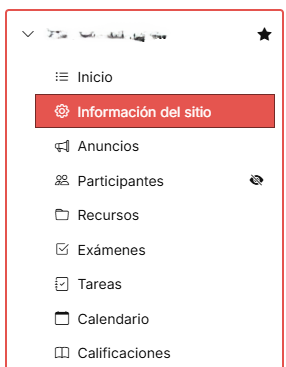 Image Added Image Added
|
| UI Step |
|---|
Debemos acceder a "Gestionar Grupos" del navegable superior:  Image AddedImage Removed Image AddedImage Removed
|
| UI Step |
|---|
Navegaremos entre las distintas opciones, según cuál sea nuestro objetivo. Image Removed Image Added Image Added |
|
| UI Tabs |
|---|
| UI Tab |
|---|
| Desde esta pestaña podremos visualizar una tabla con la información de los grupos, donde podremos ver su tamaño, los miembros que lo conforman y si el grupo pertenece a un grupo autoinscribible. Podremos editar el grupo y visualizar o modificar a los participantes del mismo. | Info |
|---|
Los grupos automáticos funcionan a partir las listas de matrícula, pero no las alteran. Una vez creados, todos los grupos podrán ser gestionados de forma manual. |
Image Removed
 Image Added Image Added
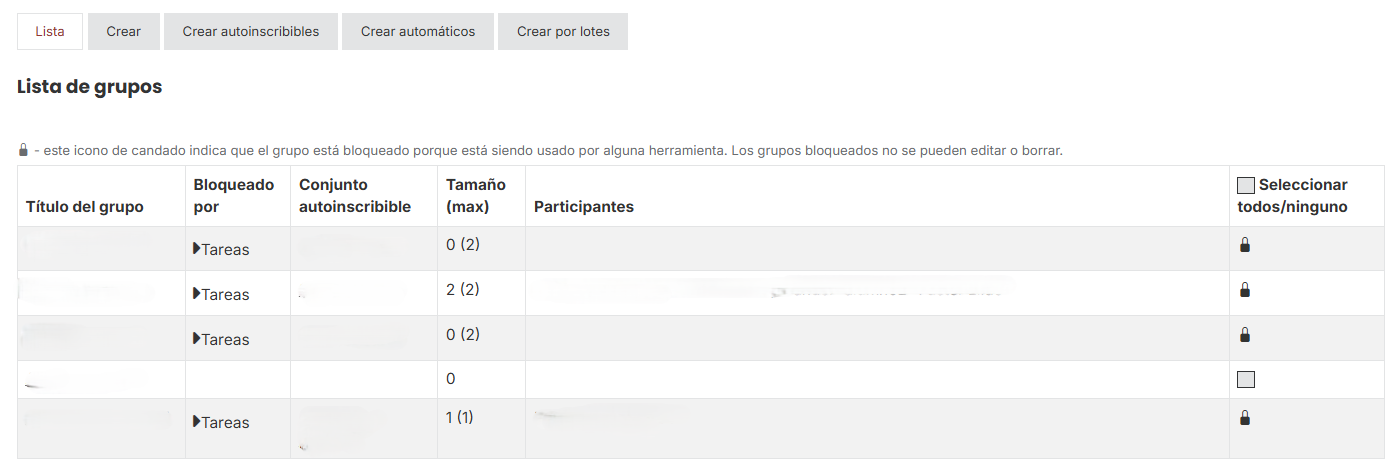 Image Added Image Added
|
| UI Tab |
|---|
| Desde esta pestaña podremos crear un grupo.
| Info |
|---|
Cuando se define una tarea como "Entrega de grupo" sobre un grupo, este grupo se bloquea y ya no será posible modificarlo hasta la finalización de la tarea o su eliminación. |
Nos aparecerá en pantalla una ventana desde la cual podremos: - Editar el "Título del grupo" y la "Descripción del grupo".
- "Permitir a las personas participantes verse entre sí" pulsando la casilla seleccionable. Con esta acción, los participantes podran ver el nombre del resto de integrantes del grupo.
- Enlazarlo a un conjunto autoinscribible desde el desplegable de "Conjunto autoinscribible". Para más información sobre las nuevas opciones que se mostrarán, acceda al siguiente enlace: Cómo actualizar un grupo autoinscribible.
Image Removed Image AddedImage Removed Image AddedImage Removed 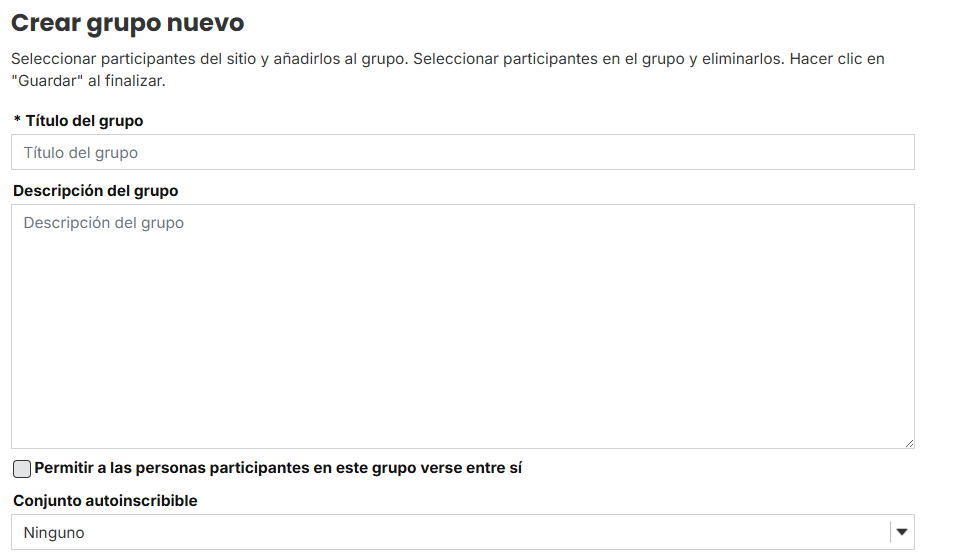 Image Added Image Added
- Añadir participantes al grupo seleccionandolos de la lista de "Disponiblesseleccionándolos desde el buscador "Personas añadidas" (podemos filtrarlos desde el desplegable "Filtrar pertenencia" para facilitar la búsqueda) y pulsando sobre el "Control" ">". Eliminar participantes del grupo seleccionandolos de la lista de "Personas añadidas" y pulsando sobre el "Control" "<"..
 Image AddedImage Removed Image AddedImage Removed
| Advertencia |
|---|
No olvides pulsar en "Guardar" antes de salir para que surtan efecto los cambios. |
|
| UI Tab |
|---|
| title | Crear autoinscribibles |
|---|
| Desde esta pestaña podremos crear un conjunto autoinscribible. Los conjuntos a los que se puede acceder consisten en grupos creados automáticamente a los que los usuarios pueden optar por unirse. Cada grupo de un conjunto comienza con el nombre del conjunto y termina con un número único. Cada persona puede unirse a un grupo por conjunto. Las opciones disponibles son:
- Definir el "Nombre del conjunto".
- "Número de grupos" que vamos a crear.
- El "Máximo de participantes por grupo". Un participante no puede unirse a un grupo si se ha superado el máximo. Un profesor puede superar el máximo y añadir al grupo todos los participantes que desee.
- Establecer, si se desea, una "Fecha de apertura" a partir de la cual el alumnado podrá inscribirse al grupo.
- Establecer, si se desea, una "Fecha de cierre" hasta la cual el alumnado podrá inscribirse al grupo.
- "Enviar correo a los miembros del sitio con información sobre el conjunto autoinscribible".
- "Generar o actualizar el recordatorio enviado 24 horas antes de fecha de cierre".
- Seleccionar la casilla de "Se permite ver quénes participan en los grupos antes de darse de alta".
- Seleccionar la casilla de "Se permite abandonar el grupo tras darse de alta".
- Seleccionar la casilla de "Se permite abandonar el grupo tras darse de alta".
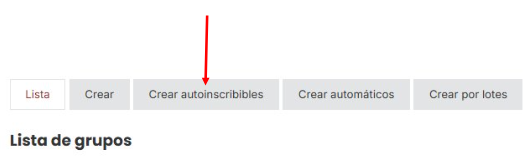 Image Added Image Added
Image Removed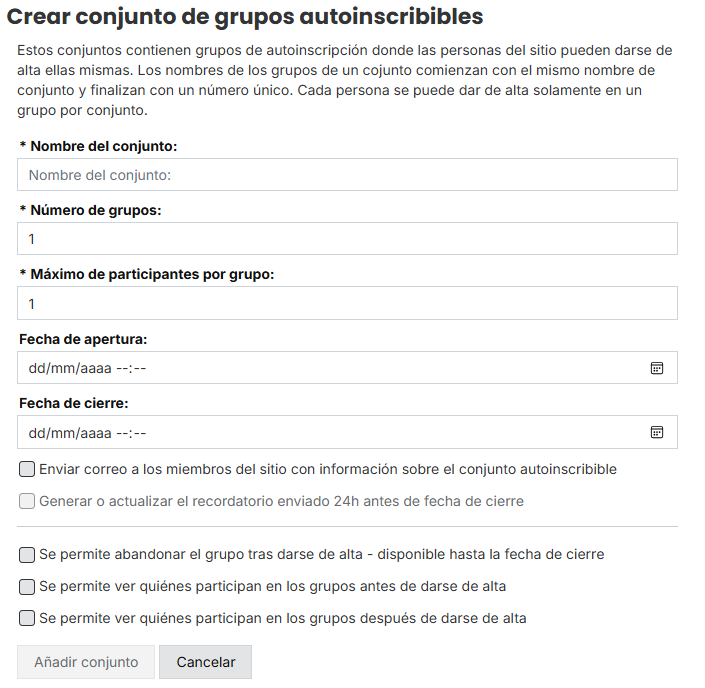 Image Added Image Added
Para más información sobre cómo debe unirse un estudiante a un grupo de estudiantes, acceda al siguiente enlace: Cómo se une un estudiante a un grupo autoinscribible. |
| UI Tab |
|---|
| Desde esta pestaña podemos crear grupos de forma automática.
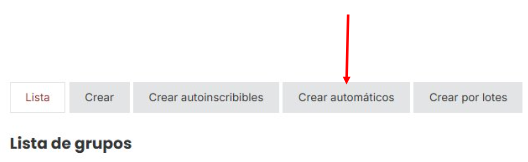 Image Added Image Added
 Image AddedImage Removed Image AddedImage Removed
| UI Steps |
|---|
|
| UI Step |
|---|
Comencemos seleccionando los roles que desea incluir en los grupos que está creando. Puedes elegir varios y, una vez seleccionado o seleccionados los roles, le damos a "Continuar".
Image Removed Image Added Image Added |
| UI Step |
|---|
Tenemos la opción de incluir todos los participantes del sitio pertenecientes al rol elegido independientemente de las listas o elegir su procedencia por medio de listas. - Con la primera opción, se elegirán todos los participantes pertenecientes a dicho rol.
Image Removed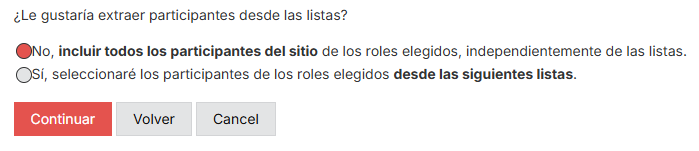 Image Added Image Added
- Con la segunda opción, solo se tendrán en cuenta los participantes de la lista seleccionada o incluir solo aquellos que se añadieron manualmente al sitio.
Image Removed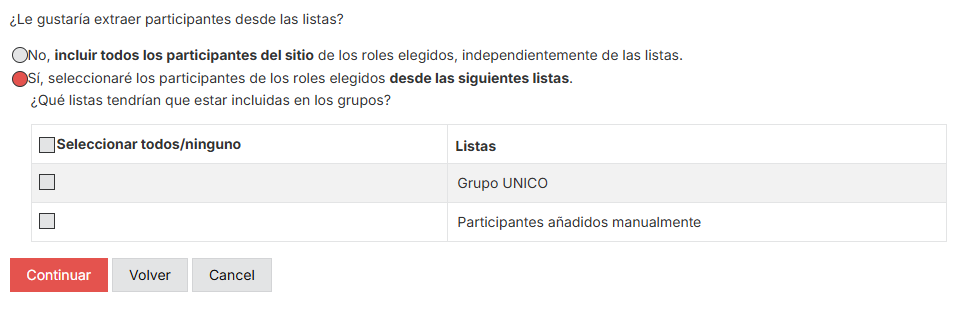 Image Added Image Added |
| UI Step |
|---|
Independientemente de la opción seleccionada, el siguiente paso será seleccionar cómo se generan los grupos. Definiremos la estructura del grupo, podemos crear uno o más grupos aleatorios o"Crear un grupo para cada rol seleccionado que contenga miembros de la lista elegida". - Con la primera opción y la selección de "Dividir según el número de grupos que quiera crear", crearemos un número concreto de grupos. Aparecerá un menú con varias opciones:
- Título del grupo: Indicaremos cómo queremos que se llamen los grupos. Se agregarán números al título de cada grupo. Por ejemplo, el título 'Equipo' daría como resultado 'Equipo-1', 'Equipo-2', etc.
- Número de grupos: Indicaremos cuántos grupos queremos.
Image Removed Image Added Image Added
- Con la primera opción y la selección de "Dividir según el ratio de número de participantes por grupo", crearemos grupos con un número concreto de participantes por grupo. Puede crearse un grupo con un número menor de participantes al seleccionado si el número de total de usuarios con los roles seleccionados no es múltiplo del número de participantes por grupo. Aparecerá un menú con varias opciones:
- Título del grupo: Indicaremos cómo queremos que se llamen los grupos. Se agregarán números al título de cada grupo. Por ejemplo, el título 'Equipo' daría como resultado 'Equipo-1', 'Equipo-2', etc.
- Número de participantes por grupos: Indicaremos cuántos participantes queremos por grupo.
Image Removed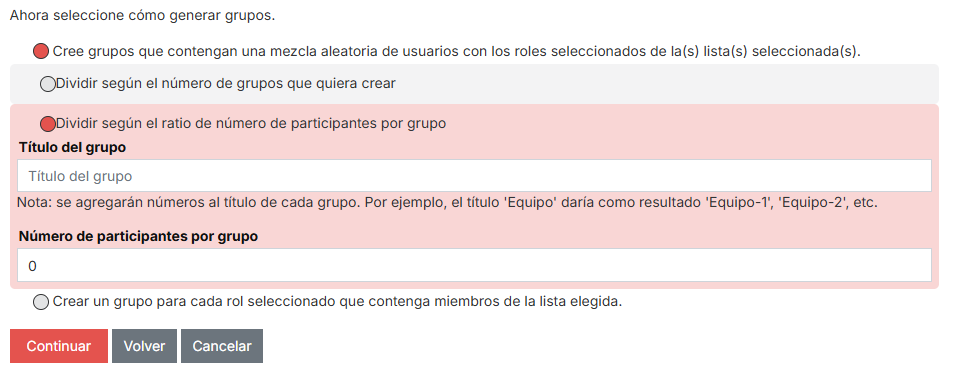 Image Added Image Added
- Con la segunda opción, crearemos un único grupo para cada rol.
Image Removed Image Added Image Added |
| UI Step |
|---|
Por último, revisamos la vista previa de los grupos a crear. Podemos elegir la opción que permite a los miembros del grupo ver el resto de participantes seleccionando "Se permite a las personas de un grupo ver al resto de participantes de ese grupo". Una vez lo revisado, pulsamos "Crear".
Image Modified
|
|
|
| UI Tab |
|---|
| Esta pestaña nos permite crear grupos mediante un fichero CSV o rellenando una caja de texto.
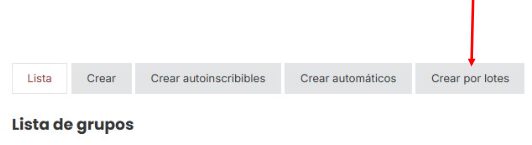 Image Added Image Added
Image Removed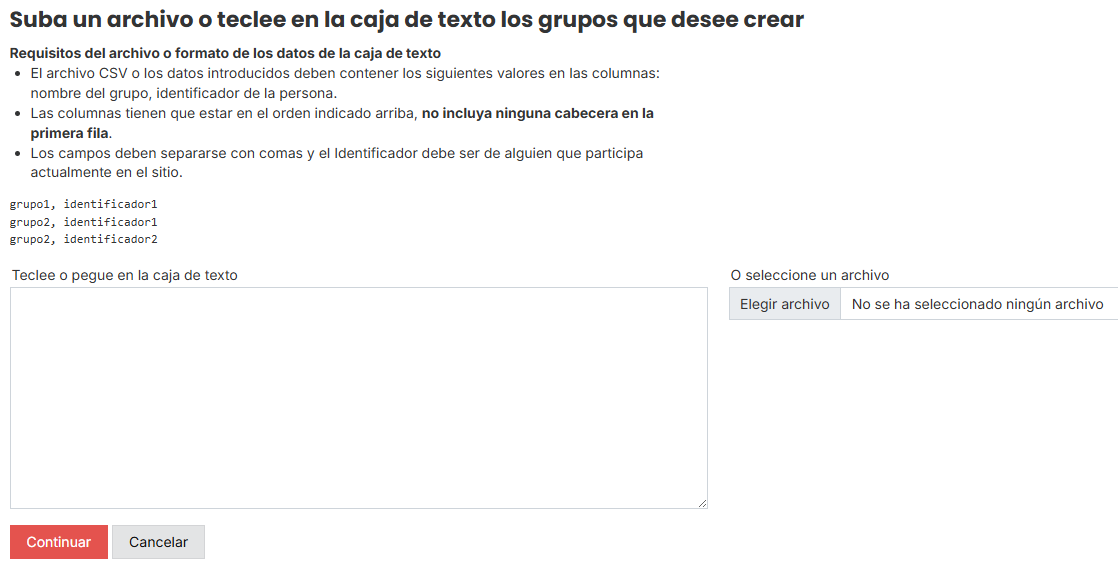 Image Added Image Added
| UI Steps |
|---|
|
| UI Step |
|---|
Primero se declara el nombre del grupo |
| UI Step |
|---|
Separado con una coma, se escribirá el dni o el correo del miembro del grupo que queremos asignar a dicho grupo. Si quieremos añair más de un miembro al grupo, repetimos el nombre del grupo. |
|
Como podemos observar, la sintaxis para crear dos grupos (un primer grupo llamado grupo1 con un participante, un segundo grupo llamado grupo2 con dos participantes) es la siguiente: | Panel |
|---|
| borderColor | grey |
|---|
| borderWidth | 2 |
|---|
| borderStyle | dashed |
|---|
| grupo1, identificador1
grupo2, identificador2
grupo2, identificador3
|
Existe la posibilidad de hacerlo mediante un archivo CSV para facilitar esta tarea, siguiendo el mismo formato. |
|
| Panel |
|---|
|
Navega por estos links para conocer más información: |
| Panel |
|---|
|
| Section |
|---|
| Section |
|---|
| Column |
|---|
|
| Column |
|---|
|
| Section |
|---|
| Column |
|---|
|
Image Removed |
| Column |
|---|
|
| Sugerencia |
|---|
|
Centro de Atención al Usuario del Área de Sistemas de Información y Comunicaciones
Tel. 96 387 77 50 (Ext. UPV 77750)
Edificio 4H4 del Campus de Vera| red | | title | PREGUNTAS FRECUENTES |
|---|
|
| Contenido por etiqueta |
|---|
| showLabels | false |
|---|
| max | 100 |
|---|
| showSpace | false |
|---|
| sort | title |
|---|
| cql | label = "fq-grupo" and parent = "539983917" |
|---|
|
|
| Incluir página |
|---|
| Pie de pagina |
|---|
| Pie de pagina |
|---|
|
