
...
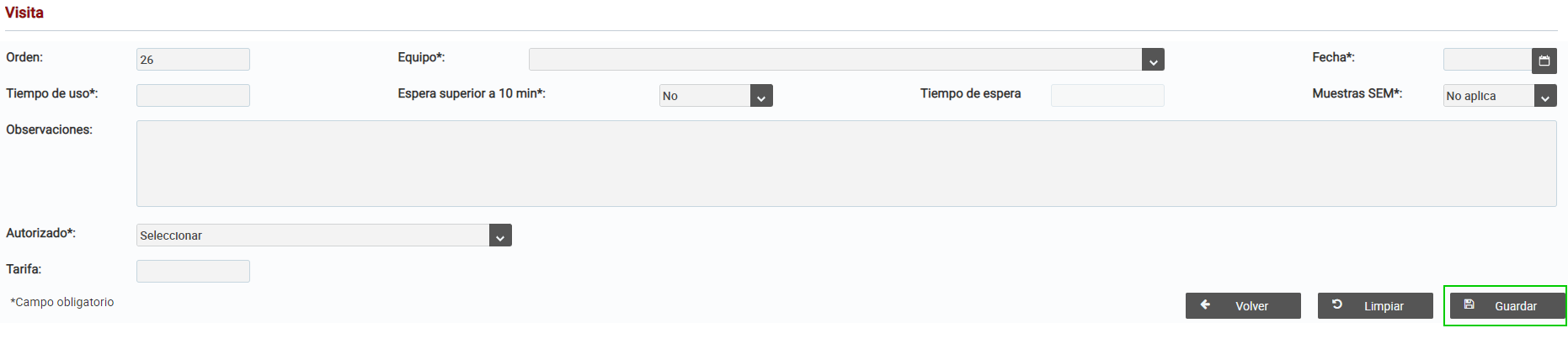
En el caso del campo Tiempo de espera, será obligatorio indicarlo cuando el campo Espera superior a 10 min esté señalado con el valor Si. Una vez introducida la información requerida para registrar la visita se debe presionar en el botón guardarGuardar.
Editar visita
Al momento de editar una visita, se pueden modificar todos los campos excepto el número de orden y la tarifa.
...
Una vez hecho los cambios deseados, para que queden registrados es necesario presionar en el botón guardarGuardar. En caso de querer descartar los cambios que no se hayan guardado aún y los se debe presionar en limpiar Limpiar.

Autorizados de la visita
Los autorizados de la visita se listan en la parte inferior de la pantalla. Las visitas siempre tienen al menos un autorizado.
...
Para añadir un autorizado se debe presionar en el botón nuevo Nuevo

Se abrirá una ventana donde se mostrará un listado con los autorizados de la orden, en donde se debe seleccionar uno y luego presionar en guardar para añadirlo al listado de autorizados de la visita.
...
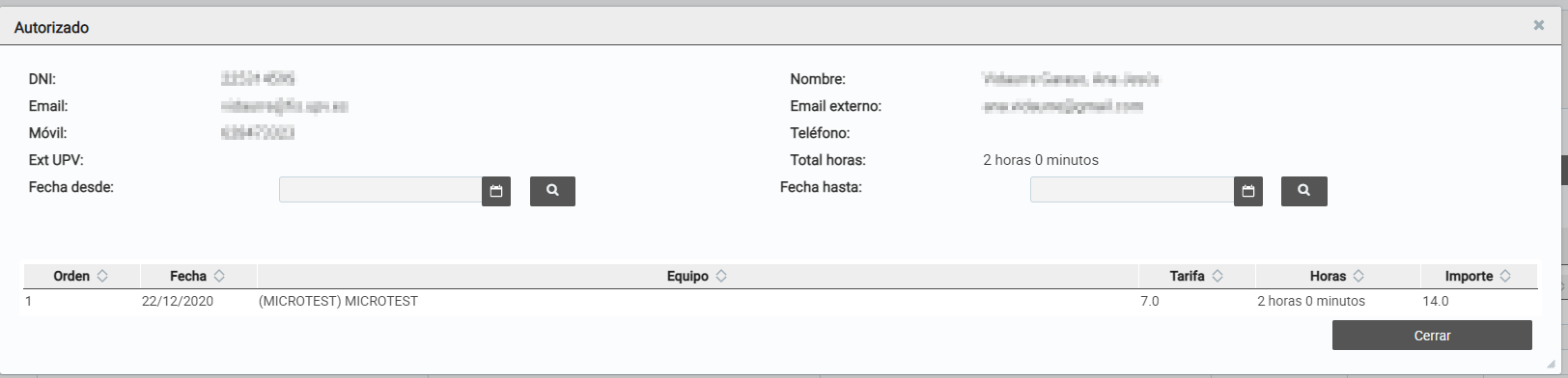
Para consultar la información completa de un autorizado se debe presionar en la lupa correspondiente al autorizado a consultar.
...
Se abrirá una ventana con la información del autorizado. En esta ventana se puede filtrar por unas fechas en concreto seleccionando la fecha y presionando en el botón de buscar junto a la misma, esta información es de solo consulta.
Eliminar autorizado
Para eliminar un autorizado de la visita se debe presionar en el botón marcado con una x del autorizado que se quiere eliminar y confirmar la acción. Si solo hay un autorizado, no se permitirá eliminarlo.

| Incluir página | ||||
|---|---|---|---|---|
|