| Section |
|---|
| Estado |
|---|
| subtle | true |
|---|
| colour | Red |
|---|
| title | Docente |
|---|
|
|
info
|
El informe de revisión que ven tanto profesor como alumno
...
, sí así se indicó en la definición de la tarea
...
. Puedes obtener más información en el siguiente
...
link: Feedback Studio Turnitin
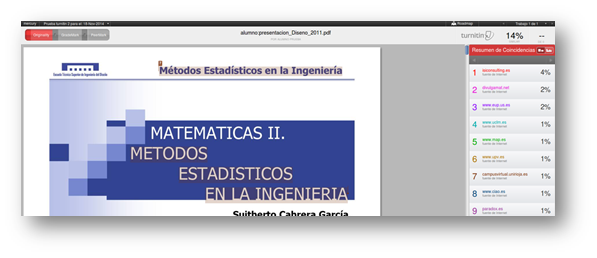 Image Removed
| UI Steps |
|---|
|
| UI Step |
|---|
En la columna derecha del informe se indica indican dos capas distinta:Calificación y Similitud. - Capa de Calificación. En color azul. Permite crear QuickMarks (estas pueden ser una palabra una frase o una abreviatura que podemos poner en una línea o párrafo), comentarios escritos o de voz y matrices de evaluación o formularios de puntuación.
- Capa de Similitud. En color rojo. En la capa de similitud podremos consultar la lista de
Orígenes Fuentes - fuentes detectadas, esta lista son los posibles sitios origen de copia, no se trata de documentos concretos que han podido usarse, sino de posibles fuentes. Los números de estos orígenes se indican en el propio texto origen detectados. Debajo del nombre de la fuente aparece el tipo de fuente que puede ser:
- Fuente de internet. Se trata de una página web.
- Trabajo de estudiante. Se trata de un trabajo entregado por un estudiante.
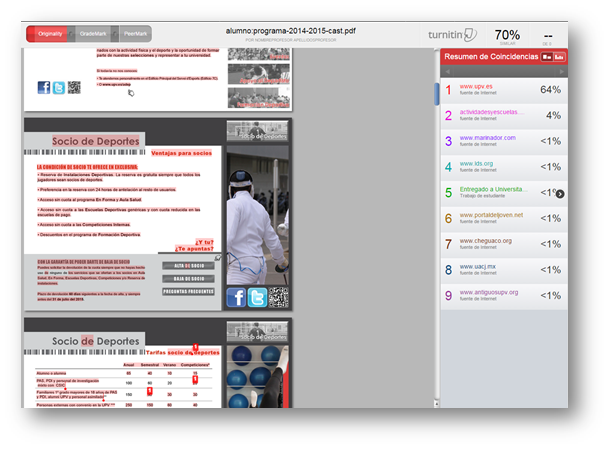 Image Removed Image Removed
Los números de estos orígenes se indican en el propio texto origen detectados 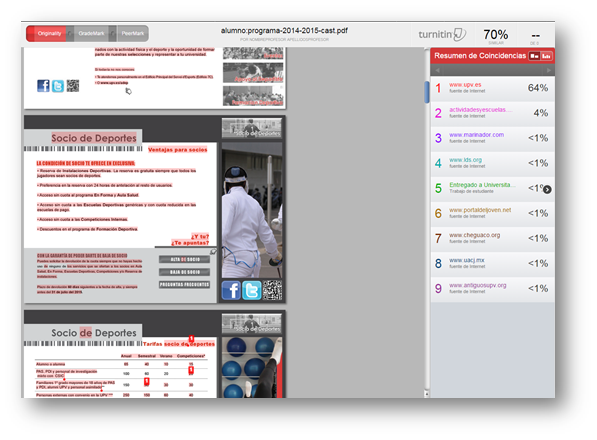 Image Removed Image Removed
| | UI Step |
|---|
También podremos filtrar o excluir fuentes.
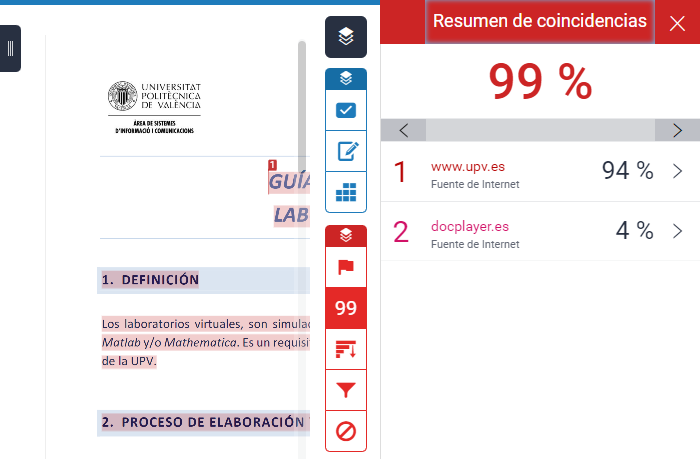 Image Added Image Added
Si se selecciona una fuente de datos en la parte derecha nos mostrará en la parte superior el número de coincidencias de esta fuente y el documento se situará en la primera ocurrencia. 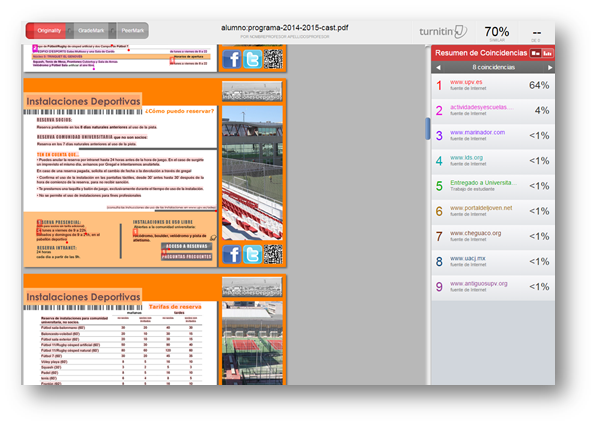 Image Removed Image Removed
|
| UI Step |
|---|
Al pasar el cursor por encima de la fuente nos aparecerá un icono para pulsar y ver el desglose de las ocurrencias.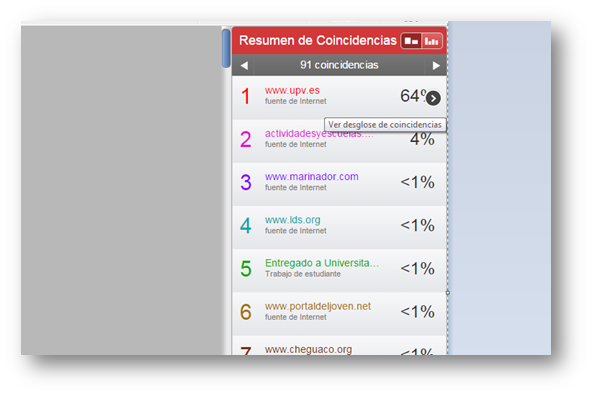 Image Removed Image Removed
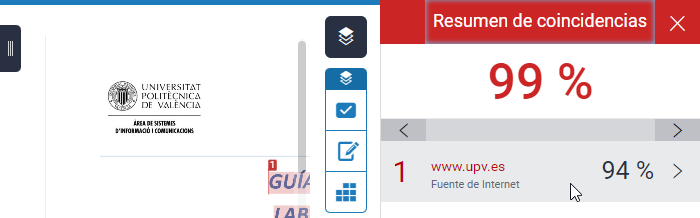 Image Added Image Added
|
| UI Step |
|---|
Al pulsar sobre el icono de desglose nos mostrará todas las ocurrencias de esa fuente origen, es decir, los documentos originales encontrados. Al seleccionar un documento nos indicará en la parte superior el número de ocurrencias coincidencias encontradas para ese documento. Podremos desplazarnos entre ocurrencias coincidencias pulsando entre los botones anterior y siguiente. El documento irá navegando a la posición de esa ocurrencia.ésta.
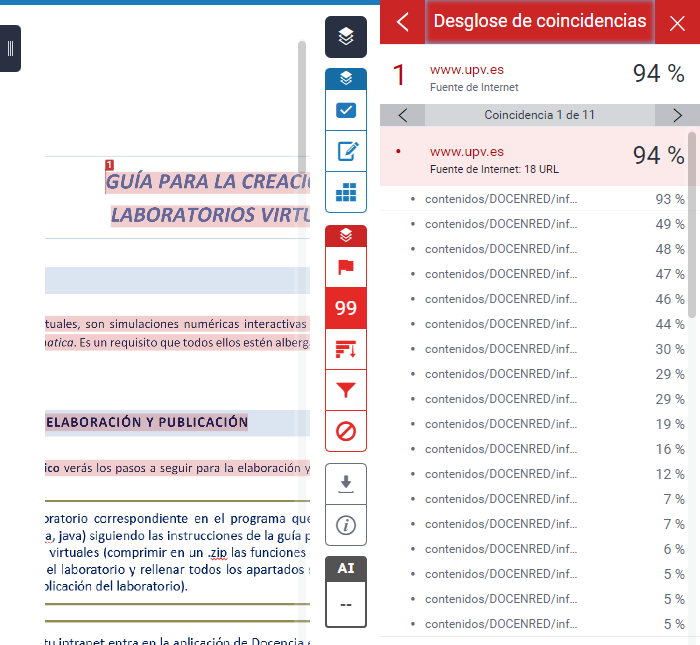 Image Added Image Added
|
| UI Step |
|---|
Al pulsar sobre el botón inferior "Excluir fuentes" podremos marcar aquellas fuentes que no queramos tener en cuenta y excluirlas.
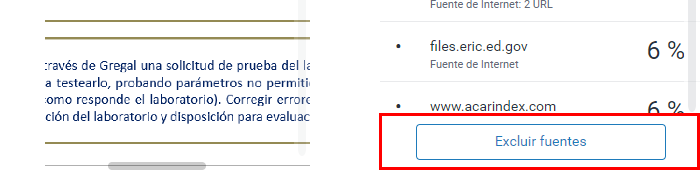 Image Added Image Added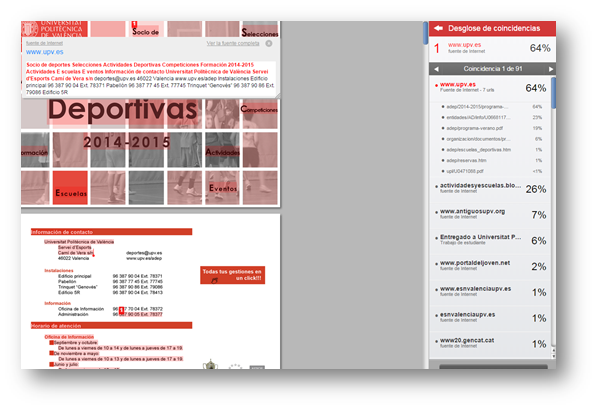 Image Removed Image Removed
|
| UI Step |
|---|
Si pasamos pulsamos por encima de las ocurrencias, coincidencias nos mostrará una flecha para acceder al documento original. Este se abrirá en una nueva ventana. 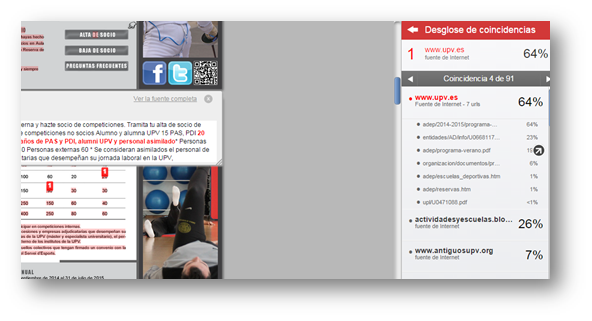 Image Removed Image Removed
|
|
 Image Removed
 Image Removed
...
previsualización del documento original, al pulsar en el botón  Image Added de la esquina superior accederemos a la vista de la fuente completa. Image Added de la esquina superior accederemos a la vista de la fuente completa.
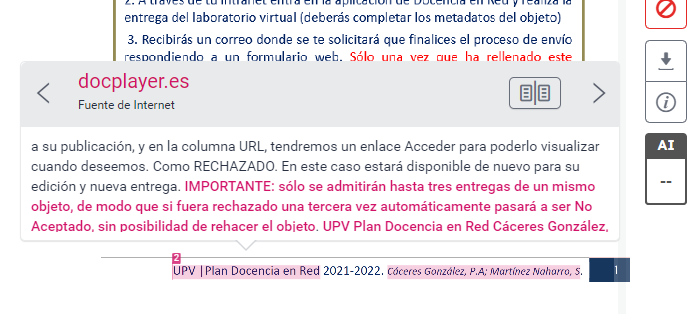 Image Added Image Added
|
| UI Step |
|---|
También tenemos la posibilidad de descargar el documento con las siguientes opciones:
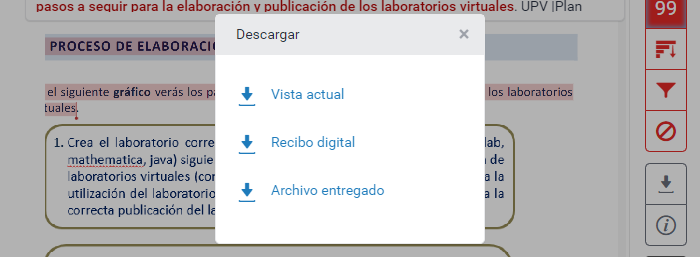 Image Added Image Added
|
|
| Incluir página |
|---|
| Pie de pagina |
|---|
| Pie de pagina |
|---|
|
Centro de Atención al Usuario del Área de Sistemas de Información y Comunicaciones
...
