
...
Si se pulsa el botón "Continuar Importación", confirmará las imputaciones importadas y cuando termine nos mostrará un mensaje en pantalla indicándolo.
Edición de los ficheros CSV utilizando editores
Excel
Versión Windows
En la versión Windows no se han encontrado problemas al abrir un CSV exportado, modificarlo y guardarlo.
Cuando se exporta un CSV a partir de un Excel tampoco se han encontrado problemas.
Versión MacOS
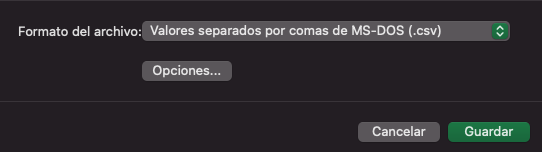
Si en la versión de MacOS el CSV creado da problemas al importar en DEDICA, hay que asegurarse de que el formato en el que se guarda el archivo es "Valores separados por comas de MS-DOS (.csv)".
Numbers
Abrir un fichero CSV
Si al abrir un CSV con Numbers todo el contenido de una fila aparece en una única columna, tenemos que indicarle a Numbers que nuestro separador es el punto y coma (;).
Al abrir un CSV en la parte superior derecha nos aparece la opción de "Definir ajustes" de la importación.
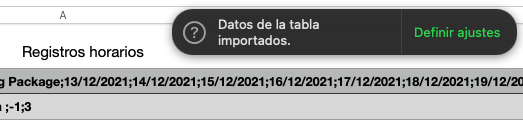
Al pulsar en "Definir ajustes" nos aparece el dialogo de "Ajustes importación":
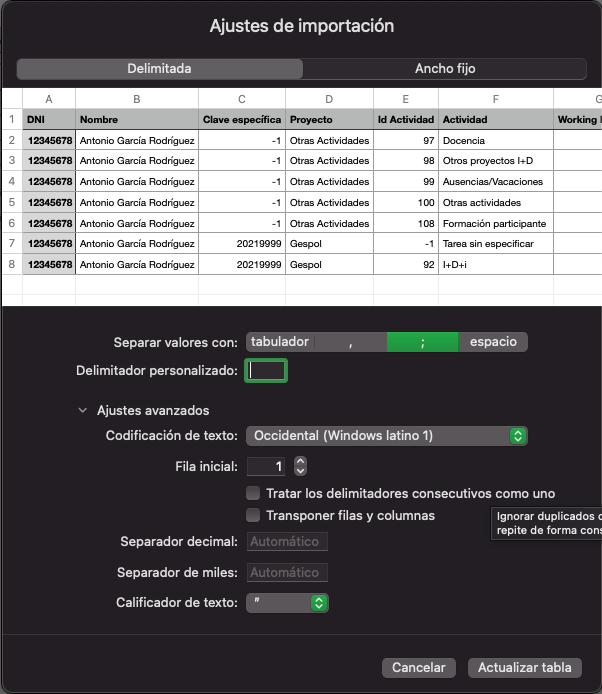
En este dialogo debemos seleccionar:
- Separar valores con: ;
- Codificación de texto: Occidental (Windows latino 1)
Al pulsar en "Actualizar tabla" nos mostrará el CSV correctamente.
Crear un fichero CSV
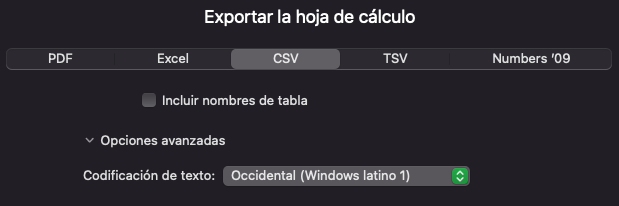
Al exportar la hoja de calculo como CSV nos debemos asegurar que la codificación de texto sea: "Occidental (Windows latino 1)"
Visual Studio Code
Visual Studio Code cuando abre un CSV supone que su codificación de texto es UTF-8. Esto es debido a que el formato CSV no permite indicar su codificación.
Como VSC asume que la codificación es UTF-8 los caracteres especiales, como acentos, no se visualizarán correctamente.
Hay que indicarle a VSC qué la codificación de texto es "Western (Windows 1252)".
Para cambiar la codificación de texto, en la parte inferior derecha aparece la codificación actual:
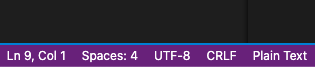
Pulsamos en "UTF-8", y nos permite elegir entre varias opciones:

Seleccionamos "Reopen with Encoding" y nos mostrará una lista de codificaciones:
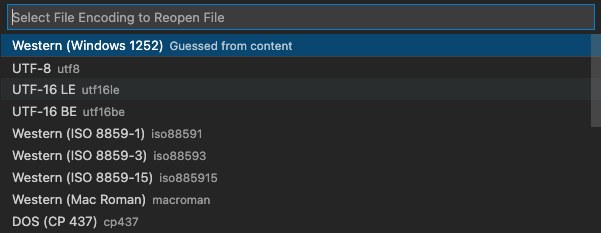
Y finalmente seleccionas "Western (Windows 1252)"
Un vez seleccionada la codificación de texto correcta no tendremos problema al guardar el fichero.
| Ancla | ||||
|---|---|---|---|---|
|
...
Las primeras 7ª columnas indican la persona y la tarea o actividad a la que se refiere la imputación. Estas columnas son obligatorias y deben aparecer en el orden indicado a continuación.:
- DNI: DNI de la persona que pertenece a la imputación
- En un fichero no se pueden mezclar imputaciones de varias personas.
- Nombre: DNI de la persona que pertenece a la imputación.
- Al importar no se tiene en cuenta, solo se utiliza el DNI.
- Clave específica: Código que identifica al proyecto o -1 si no se refiere a un proyecto sino a "Otras Actividades".
- Proyecto: Nombre del proyecto o se deja vacío si no si no se refiere a un proyecto sino a "Otras Actividades".
- Al importar no se tiene en cuenta, solo se utiliza la Clave específica.
- ID Actividad: Identificador de la actividad al que se refieren las imputaciones.
- Actividad: Nombre de la actividad a la que imputamos las horas.
- Al importar no se tiene en cuenta, solo se utiliza el ID Actividad.
- Working Package: Indica el número de working package.
En el apartado Definir una actividad o tarea se explica cómo definir una actividad o tarea y los valores que puede tener el campo ID actividad.
En la cabecera la columna 8ª y siguientes se indica la fecha de las imputaciones. El formato es el siguiente "dd/mm/yyyy".
Cosas a tener en cuenta con las fechas:
...
Como la estructura del fichero sigue un formato "calendario" la celda que se encuentra entre la intersección de uAncla
Las imputaciones pueden ser en un numero o estar vacías:
...
Hay que recordar que a la hora de importar no es necesario rellenar las columnas Nombre, Proyecto y Actividad.
Para definir una actividad que no está relacionada con un proyecto como docencia, vacaciones, etc. se deben indicar los siguientes valores:
...
Cuando se define una tarea relacionada con un proyecto el ID Actividad y el Working Package no pueden tener los dos el valor -1 a la vez. Se debe especificar como mínimo uno.
| Incluir página | ||||
|---|---|---|---|---|
|