| Estado |
|---|
| subtle | true |
|---|
| colour | Red |
|---|
| title | Docente |
|---|
|
| Info |
|---|
En este apartado llevaremos a cabo la configuración del tipo de nota, visualización de la calificación, las estadísticas, habilitar y crear categorías y pesos. |
| Panel |
|---|
| borderColor | #D5D0D0 |
|---|
| bgColor | #FAF5F5 |
|---|
| borderWidth | 1 |
|---|
| borderStyle | 0solid |
|---|
|
¡Recuerda! Si no aparece la herramienta en la barra lateral deberás activarla desde Información del sitio, para ver cómo pulsa en el siguiente enlace: Editar herramientas. |
| UI Steps |
|---|
|
| UI Step |
|---|
Accederemos Primero accederemos a la herramienta 'Calificaciones' que se encuentra en "Calificaciones" en la barra lateral izquierda:
 Image Removed Image Removed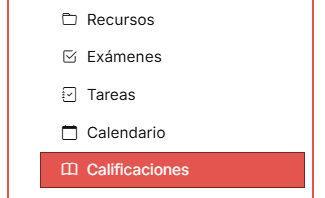 Image Added Image Added
|
| UI Step |
|---|
Una vez dentro de la herramienta "Calificaciones", debemos pulsar el enlace situado en la parte superior de la pantalla "Configuración".
 Image Added Image Added
Acto seguido, pulsamos en la pestaña 'Configuración' en la barra superior Image Removed |
| UI Step |
|---|
En la esta sección de Configuración tenemos varios apartados desplegables:Image Removed
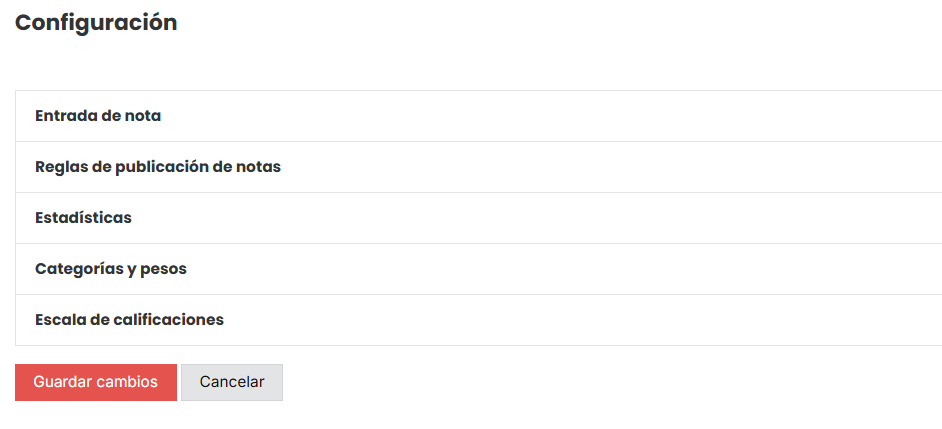 Image Added Image Added
| UI Tabs |
|---|
Introducción de calificaciones En este apartado podemos establecer el tipo de calificación |
y podemos elegir entre que se va a utilizar (puntos o porcentajes). |
Image Removed
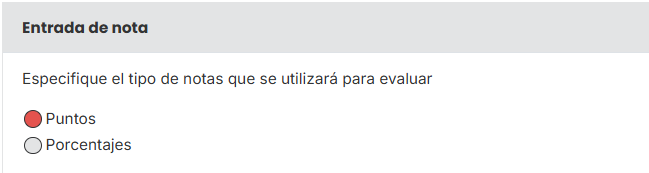 Image Added Image Added
|
| Reglas de publicación de notas | Reglas de publicación de notas |
|---|
| En este apartado configuramos como será la visualización de la calificación desde el punto de vista de un estudiante y, además, vemos un previsualización de como se mostrará la nota en base a la configuración establecida. Veamos qué acción realiza cada seleccionable: |
Image Removed- "Mostrar al alumnado los ítems de calificación publicados". Lo deseleccionaremos si no queremos que los estudiantes puedan ver los ítems de calificaciones y, por tanto, las calificaciones.
- "Mostrar las notas finales al alumnado". Lo seleccionaremos si queremos que los estudiantes vean la columna de la nota final autocalculada. Al seleccionarla, podremos indicar con qué formato mostrar esta calificación.
- "Permitir al alumnado comparar sus notas con las del resto". Seleccionando esta opción, los estudiantes pueden ver las calificaciones del resto del grupo. Esta opción nos habilita elegir qué información mostrar ("Nombre del estudiante", "Apellidos del estudiante" y "Comentarios del profesor" a la calificación del estudiante). También podremos elegir si la lista se muestra en orden alfabético o en un orden aleatorizado.
| Nota |
|---|
Desde la institución se insiste en la necesidad de no modificar la configuración preestablecida de comparación de notas "Permitir al alumnado comparar sus notas con las del resto" con el objetivo de dar cumplimiento a lo previsto en la normativa. |
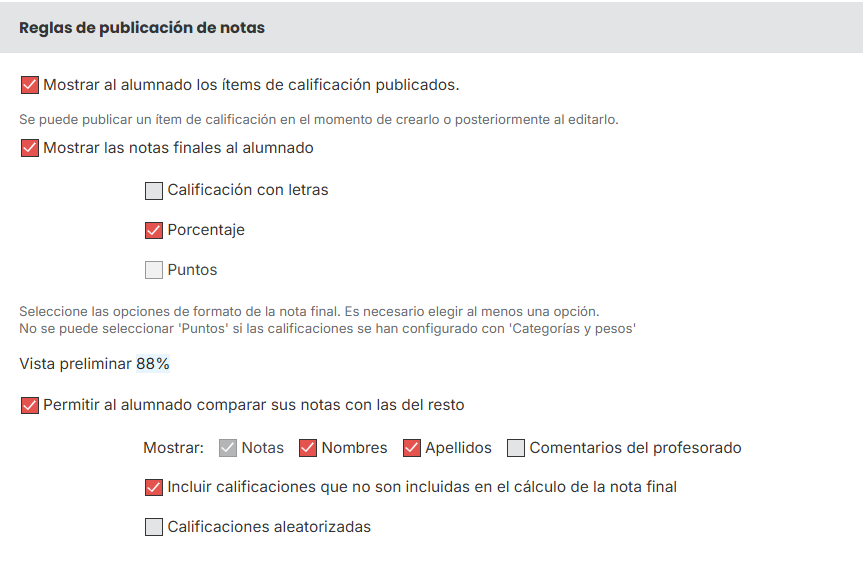 Image Added Image Added
|
| Estadísticas | Desde aquí podemos habilitar la opción de mostrar estadísticas |
al alumnadoImage Removeda los estudiantes.
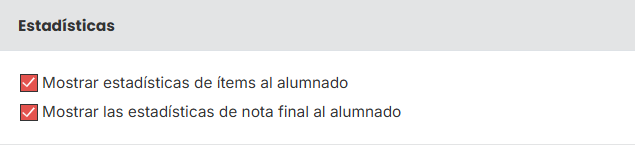 Image Added Image Added
|
Categorías y pesos En esta sección podemos elegir si la calificación de la asignatura va a ser por categorías o no. Además, tenemos la opción de crear y modificar dichas |
asignaturas categorías desde la misma sección. |
Image Removed
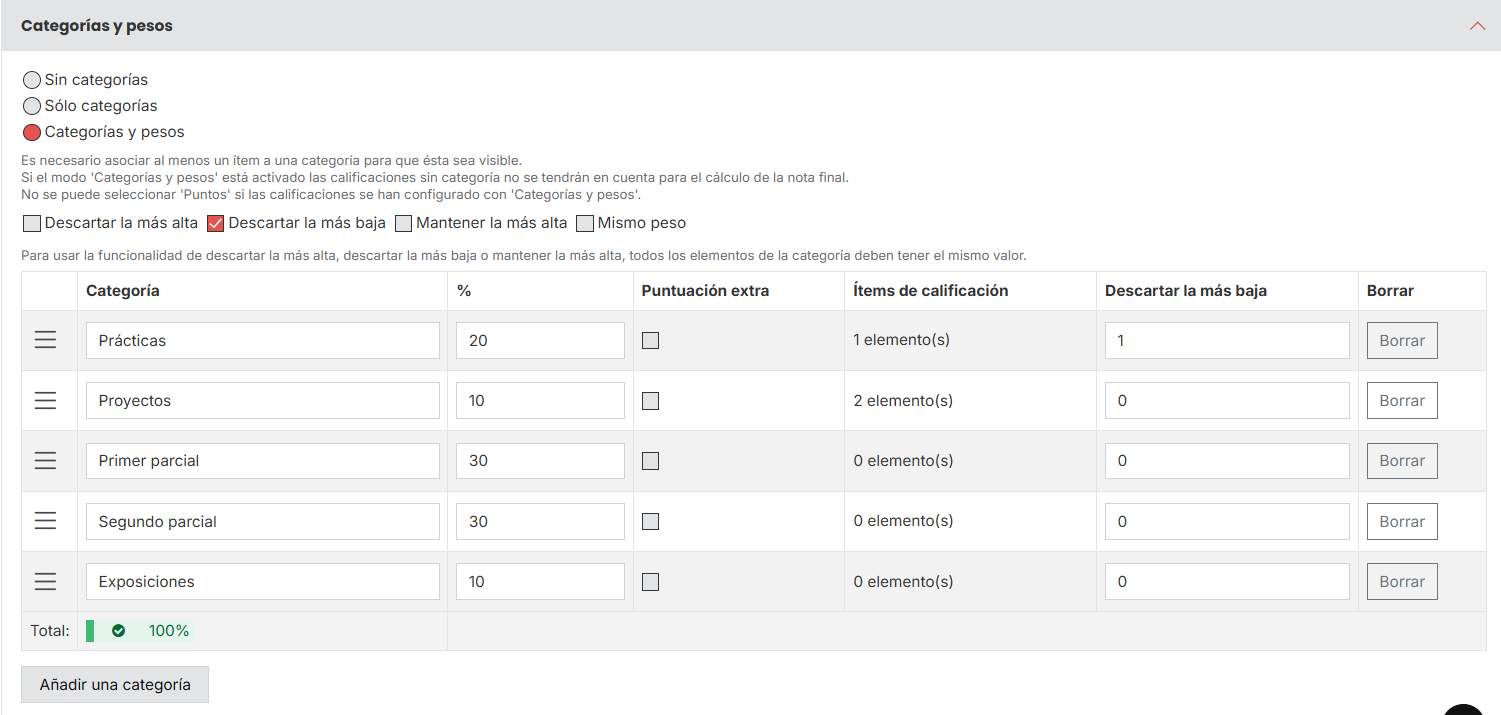 Image Added Image Added
|
| UI Tab |
|---|
| title | Escala de calificaciones |
|---|
|
Escala de calificaciones En esta sección establecemos la calificación en base a los puntos obtenidos y, además, podemos ver a simple vista una gráfica para hacer una visión general de la calificación del curso así como datos estadísticos más específicos a los pies de dicha gráfica |
, como podemos ver a continuación:· Podemos elegir . También podemos elegir entre varios estilos de calificaciones |
entre otros: Tradicional, Apto/No apto…· Podemos basarnos en uno de estos y luego cambiar la nota a mostrar y el mínimo para llegar a esta nota. También podemos añadir un nuevo nivel. Image Removed |
|
|
Image RemovedImage Removed
...
Centro de Atención al Usuario del Área de Sistemas de Información y Comunicaciones
(tradicional, apto/no apto...). Podemos también personalizar la escala de calificaciones.
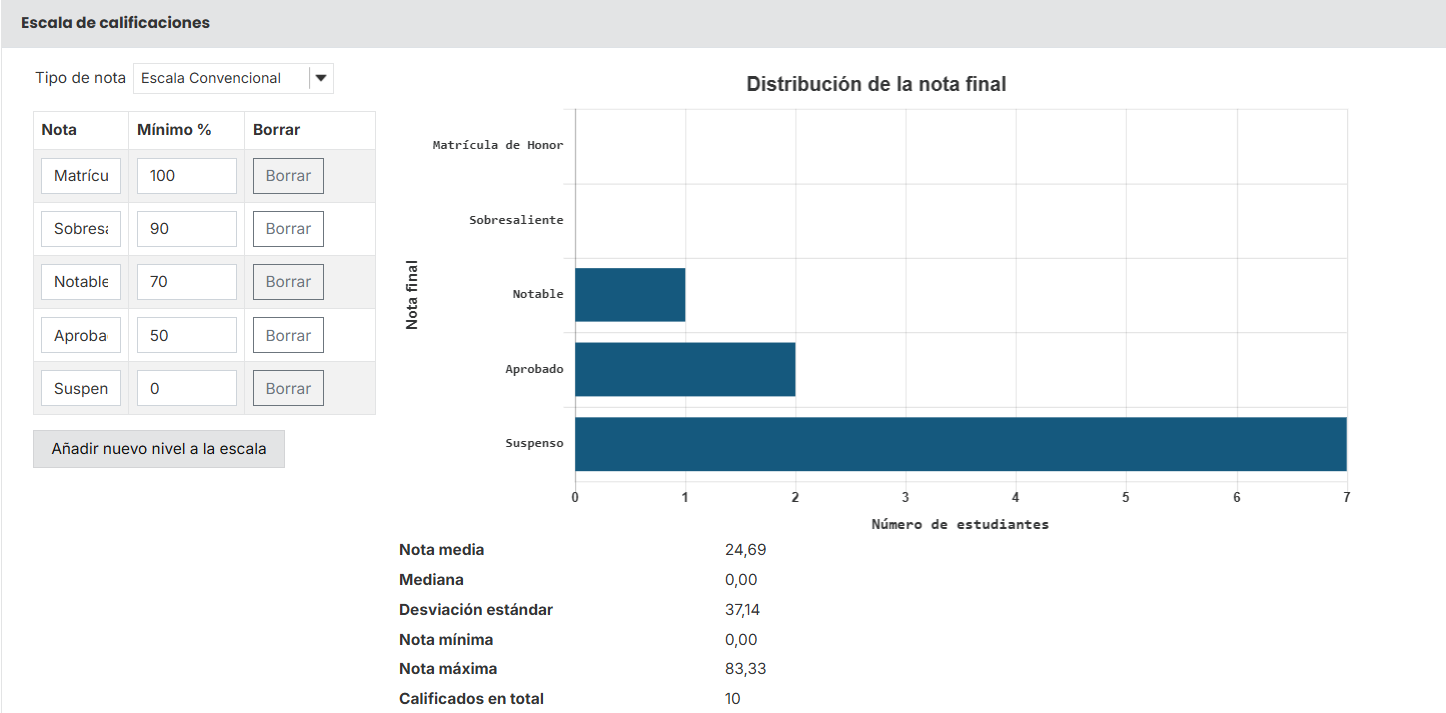 Image Added Image Added
|
|
|
|
| Incluir página |
|---|
| Pie de pagina |
|---|
| Pie de pagina |
|---|
|
...
