| Section |
|---|
| Estado |
|---|
| subtle | true |
|---|
| colour | Red |
|---|
| title | Docente |
|---|
|
|
| Info |
|---|
Una alternativa para la utilización de la herramienta 'Exámenes' es la de llevarla a cabo a través de la herramienta 'Lessons'. Con esta herramienta, podremos condicionar la visualización del examen a un elemento anterior (video, imagen, etc.). |
panel | | bgColor | #FAF5F5 |
|---|
| borderWidth | 1 |
|---|
| borderStyle | 0solid |
|---|
|
¡Recuerda! Si no aparece la herramienta en la barra lateral deberás activarla desde Información del sitio, para ver cómo pulsa en el siguiente enlace: Editar herramientasEn este caso debemos tener activada la herramienta 'Lessons'. |
Una alternativa para la utilización de la herramienta "Exámenes" es la de llevarla a cabo a través de la herramienta "Lessons". Con esta herramienta podremos condicionar la visualización del examen a un elemento anterior (video, imagen, etc.).
| UI Steps |
|---|
|
| UI Step |
|---|
Accederemos a la herramienta 'Lessons' herramienta "Lessons" en PoliformaT.
 Image Removed Image Removed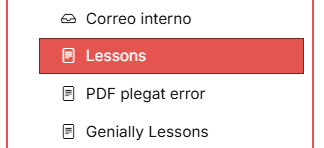 Image Added Image Added
|
| UI Step |
|---|
Una vez dentro, podremos añadir nuestro examen ya creado pulsando Pulsamos sobre "Añadir contenido" en la barra superior, "Añadir contenido" y a continuación, "Enlazar a un examen".. Buscamos y pulsamos en la lista "Enlazar a un examen".
 Image Added Image Added
|
| UI Step |
|---|
Nos parecerá un listado con los diferentes exámenes que previamente han sido creados y publicados en dicha asignatura. Así pues, solo tendremos que seleccionar el examen que queremos insertar y pulsar sobre el botón "Emplear el ítem seleccionado". Si por el contrario el examen que queremos insertar no ha sido creado y publicado anteriormente, lo que tendremos que hacer es pulsar sobre el texto "Crear un nuevo examen con Exámenes". Nos redireccionará a la herramienta "Exámenes" donde podremos crear y publicar el examen en cuestión. Para más información sobre cómo enlazar crear un examen pulsa en el , acceda al siguiente enlace: Enlazar Lessons a un examen Añadir exámenes.
 Image Added Image Added Image Removed Image Removed
|
| UI Step |
|---|
Para configurar los requisitos de visualización visita el siguiente enlace: ¿Puedo ocultar ciertos elementos en Lessons?. Los pasos a seguir son los siguientes: - Habilitar la opción de no publicar el elemento hasta cumplir los requisitos previos desde el botón de editar.
- Añadir elementos encima del examen a través del botón (+).
- Una vez añadidos los requisitos previos, es muy importante editar el elemento añadido como se ha explicado anteriormente, y marcar la opción "exigir este elemento"
|
|
| Panel |
|---|
|
 Image Removed
 Image Removed
| Section |
|---|
| Column |
|---|
|
 Image Removed Image Removed
|
| Column |
|---|
|
| Sugerencia |
|---|
|
Centro de Atención al Usuario del Área de Sistemas de Información y Comunicaciones
Tel. 96 387 77 50 (Ext. UPV 77750)
Edificio 4H4 del Campus de VeraUna vez guardado lo visualizaríamos de la siguiente manera. En la esquina superior derecha tenemos de posibilidad de "Editar", "Borrar" o "Añadir un nuevo elemento encima de este".
 Image Added Image Added
|
|
| Incluir página |
|---|
| Pie de pagina |
|---|
| Pie de pagina |
|---|
|
