| Section |
|---|
| Estado |
|---|
| subtle | true |
|---|
| colour | Red |
|---|
| title | Docente |
|---|
|
|
| Panel |
|---|
| bgColor | #FAF5F5 |
|---|
| borderWidth | 0 |
|---|
|
¡Recuerda! Si no aparece la herramienta en la barra lateral deberás activarla desde Información del sitio, para ver cómo pulsa en el siguiente enlace: Editar herramientas
|
| UI Steps |
|---|
|
| UI Step |
|---|
Vamos a la herramienta Exámenes y creamos o editamos un examen. Primero accederemos a la herramienta "Exámenes" en la barra lateral izquierda.
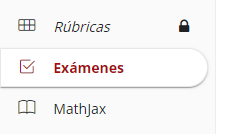 Image Added Image Added
|
| UI Step |
|---|
| Panel |
|---|
| borderColor | #000 |
|---|
| borderWidth | 1 |
|---|
|
| Panel |
|---|
| borderColor | #fff |
|---|
| borderWidth | 5 |
|---|
| Crearemos un examen, una vez dentro de la herramienta "Exámenes", pulsando sobre "Añadir" del menú superior.
 Image Added Image Added
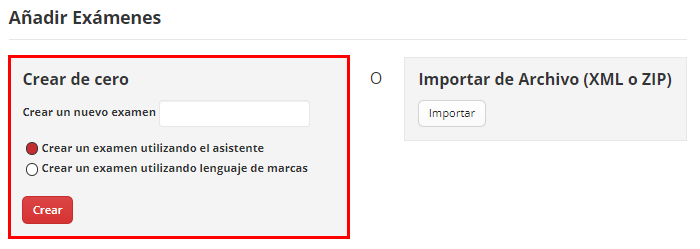 Image Added Image Added
|
| Panel |
|---|
| borderColor | #fff |
|---|
| borderWidth | 5 |
|---|
| O editaremos un examen ya creado. Si desplegamos el menú de acciones del menú deseado, encontramos las opciones de edición del examen. Estas opciones cambiarán si se trata de un examen publicado o si este es un borrador. Pulsaremos "Editar".
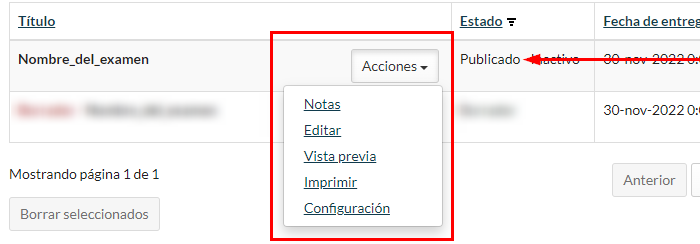 Image Added Image Added
|
|
|
| UI Step |
|---|
Debemos seleccionarRespuesta corta para para poder utilizar rúbricas
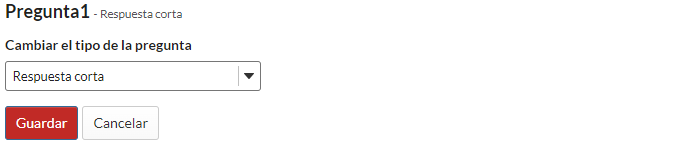 Image Added Image Added
|
| UI Step |
|---|
Nos situaremos en el apartado de "Evaluación de rúbricas".  Image Removed Image Removed
1 - Encontraremos las siguientes opciones: - Seleccionaremos "Utilice una de las siguientes rúbricas para evaluar esta pregunta".
- Seleccionamos la rúbrica que queremos utilizar desde el desplegable. La podemos previsualizar
clicando vista previa- "Vista previa de la rúbrica".
2 - Seleccionaremos esta opción - Seleccionaremos "Ajustar notas individuales de estudiantes" si queremos
habilidad - habilitar la opción de poder cambiar el número de puntos otorgados a cada estudiante.
3 - - Si no queremos que el estudiante
no - vea la rúbrica con la corrección, seleccionaremos la opción "Ocultar rúbrica al estudiante".
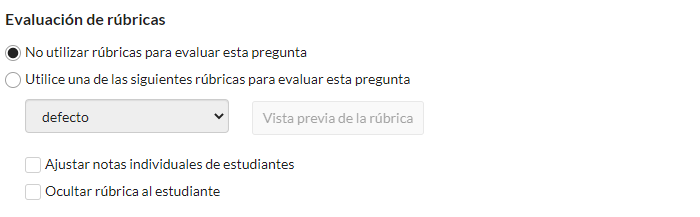 Image Added esta opción. Image Added esta opción.
|
| UI Step |
|---|
Pulsamos 'Pulsamos "Guardar'" para efectuar los cambios |
|
 Image Removed
 Image Removed
...
| Incluir página |
|---|
| Pie de pagina |
|---|
| Pie de pagina |
|---|
|
Centro de Atención al Usuario del Área de Sistemas de Información y Comunicaciones
...
