| Estado |
|---|
| subtle | true |
|---|
| colour | Red |
|---|
| title | Docente |
|---|
|
| Info |
|---|
En el apartado de preferencias accederemos a la configuración de las estadísticas estadísticas. |
| Panel |
|---|
| borderColor | #D5D0D0 |
|---|
| bgColor | #FAF5F5 |
|---|
| borderWidth | 1 |
|---|
| borderStyle | solid0 |
|---|
|
¡Recuerda! Si no aparece la herramienta en la barra lateral deberás activarla desde Información del sitio, para ver cómo pulsa en el siguiente enlace: Editar herramientas. |
| UI Steps |
|---|
|
| UI Step |
|---|
Primero accederemos Nos dirigimos a la herramienta '"Estadísticas'" en la barra lateral izquierda:.
 Image Removed Image Removed Image Added Image Added
|
| UI Step |
|---|
Accederemos automáticamente a la subpestaña "Preferencias" de la herramienta.
 Image Added Image Added
Pulsaremos sobre la pestaña 'Preferencias' en la barra superior para acceder a la configuración de las estadísticas. Image Removed |
| UI Step |
|---|
En la opción el apartado "General" (1) marcaremos la casilla en caso de querer listar tenemos dos opciones: - "Listar sólo las herramientas disponibles en el sitio
, en - ". Solo se mostrarán las herramientas que tengamos activadas. Para más información sobre herramientas activas/desactivas, acceda al siguiente enlace: Editar herramientas. En caso de querer listarlas todas,
aunque tengamos - tener algunas herramientas activas en la asignatura, dejaremos desmarcada dicha casilla.
- "Mostrar sus propias estadísticas al alumnado". Si marcamos esta casilla, permitiremos al alumnado ver su propia página de estadísticas.
 Image Added Image Added
|
| UI Step |
|---|
En el apartado "Gráfico" tenemos la opción: - "Mostrar etiquetas de elemento en gráficos de barras". Esta opción mostrará las etiquetas con los valores totales en los gráficos que no requieren mostrar valores (por ejemplo, los gráficos circulares siempre requieren mostrar valores).
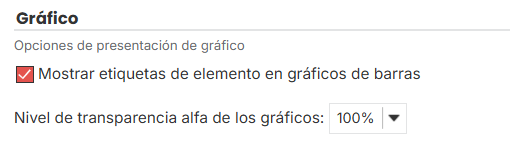 Image Added Image Added
|
| UI Step |
|---|
En el apartado .
En "Gráfico" indicaremos si queremos que se muestren las etiquetas en los gráficos (2) así como el porcentaje de opacidad de los gráficos (3).
Además en "Definición de actividad" se puede podemos seleccionar si todas las herramientas que se deben procesar como "Actividad" en la página de "Resumen". el símbolo ‘+’ se desplegarán las acciones de dicha actividad.
Las herramientas/eventos tachadas/os (4) indican que no se procesan como actividad mientas que el resto indican que si se procesan como actividad (5) (las casillas marcadas). Si una herramienta/evento aparece en cursiva indica que no hay información de dicha herramienta, por ejemplo si no existiera ningún correo interno .Image Removed | | UI Step |
|---|
|
Image RemovedImage Removed
...
- "Todas las herramientas" usará todos los eventos de las herramientas. Como las herramientas pueden ser añadidas y quitadas de un sitio o hacerlas disponibles/no disponibles, esta opción nos permite asegurarnos que todas las herramientas están siempre seleccionadas.
- Pulsando sobre una herramienta seleccionamos/deseleccionamos todos los eventos relacionados con una herramienta.
- Pulsando sobre un evento seleccionamos/deseleccionamos solamente ese evento.
Pulsando sobre el símbolo "+" se desplegarán los eventos de dicha herramienta.
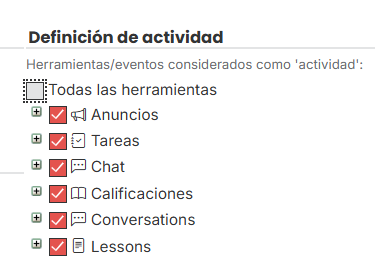 Image Added Image Added
|
| UI Step |
|---|
Pulsamos "Actualizar" para guardar los cambios realizados. |
|
| Incluir página |
|---|
| Pie de pagina |
|---|
| Pie de pagina |
|---|
|
Centro de Atención al Usuario del Área de Sistemas de Información y Comunicaciones
...
