...
| UI Steps |
|---|
|
| UI Step |
|---|
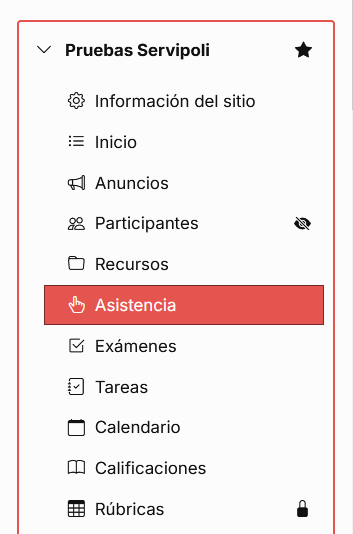
Ingresamos en la opción "Asistencia" en la barra lateral izquierda de la página principal:
|
| UI Step |
|---|
Desde las pestañas de navegación, selecciona propiedades de calificación. 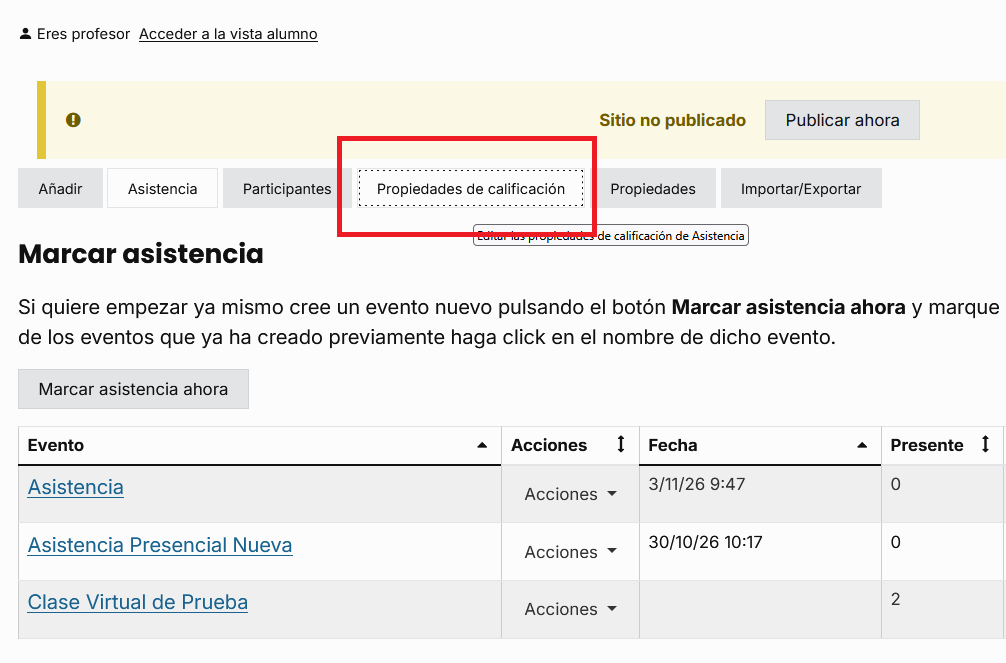 |
| UI Step |
|---|
Confirma que la corrección manual está activada. 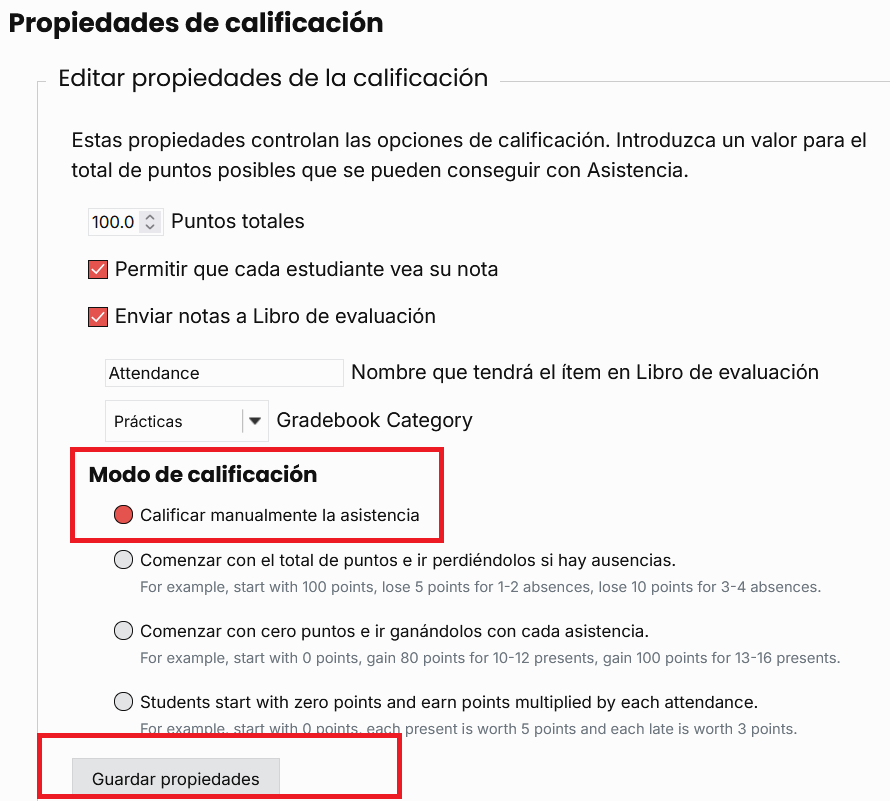
Antes de intentar calificar la asistencia de los estudiantes, primero debes asegurarte de que la "calificación manual está activada". Luego puedes guardar la configuración. |
| UI Step |
|---|
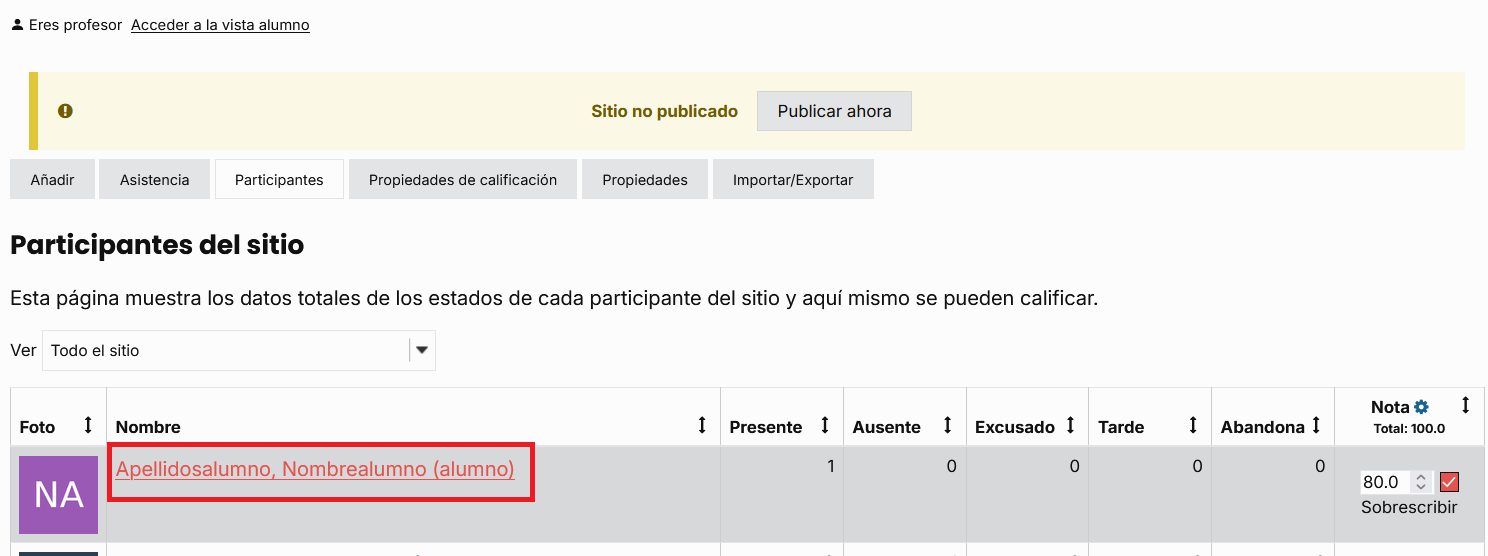
Introduce manualmente el total de puntos de cada estudiante en la columna de calificaciones del extremo derecho . 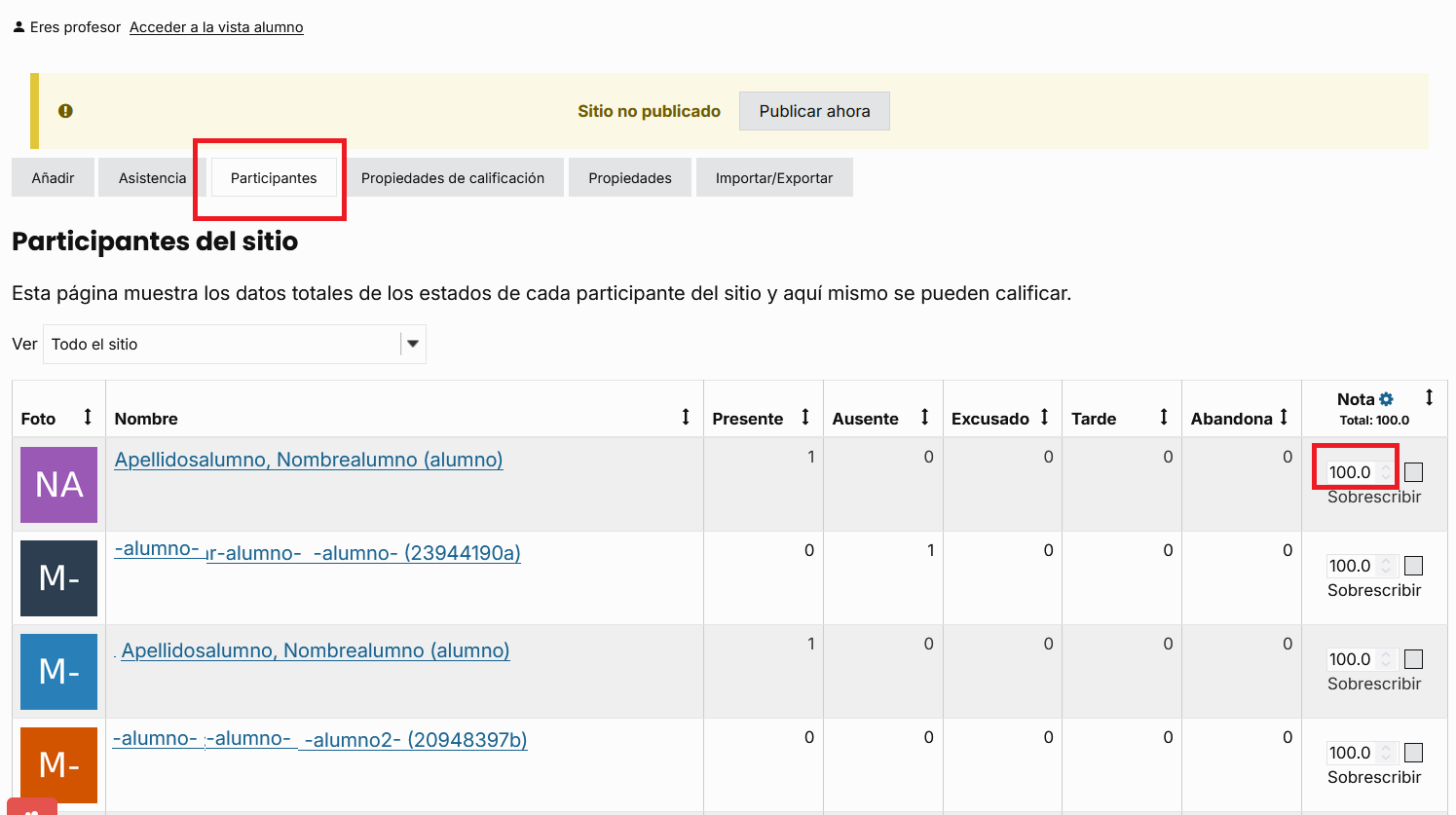
|
| UI Step |
|---|
También puedes hacer clic en el enlace del nombre de un estudiante para ajustar la Asistencia e introducir un total de calificaciones.
|
| UI Step |
|---|
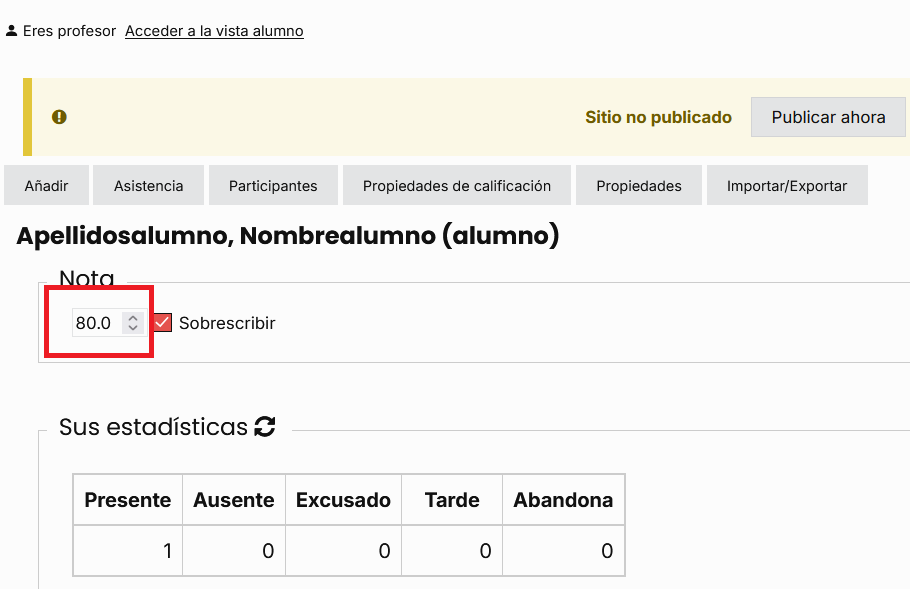
Introduce un total de puntos en la casilla de Calificación.
|
| UI Step |
|---|
| Ver la nota en el libro de calificaciones: Ingresa a calificaciones en el menú principal. 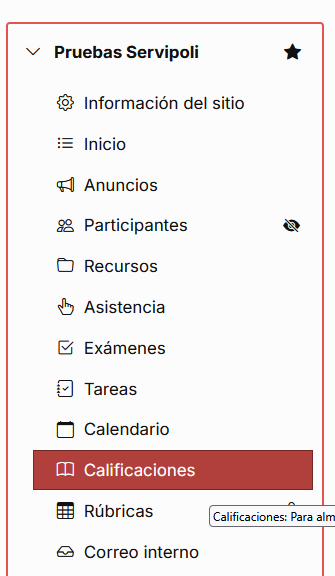 Image Added
Otra forma de editar es desde dentro de un ítem de Asistencia. Hacemos clic en el ítem correspondiente del listado.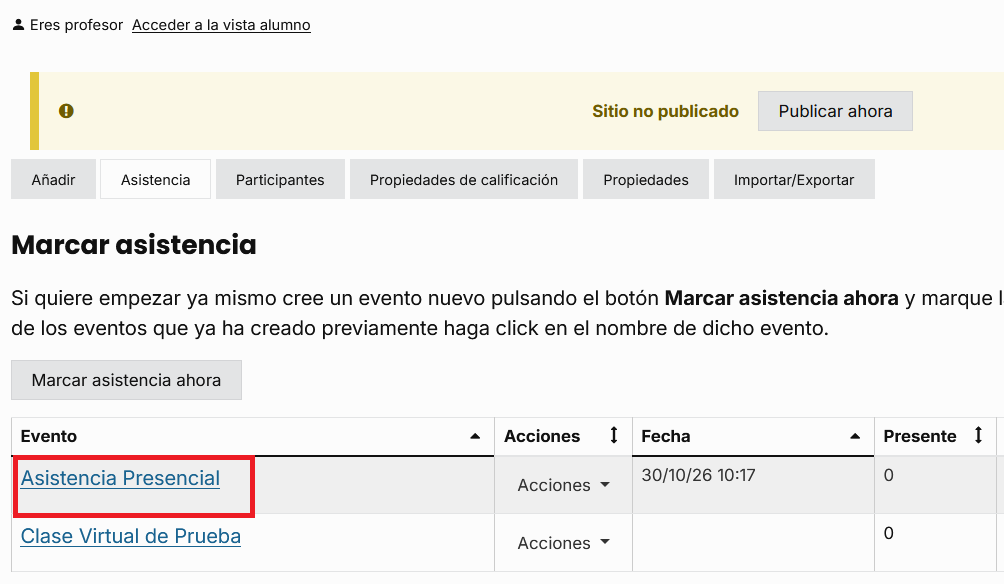 Image Removed
|
| UI Step |
|---|
Desde la página de Ítem de Asistencia, selecciona el icono de edición de papel y lápiz .
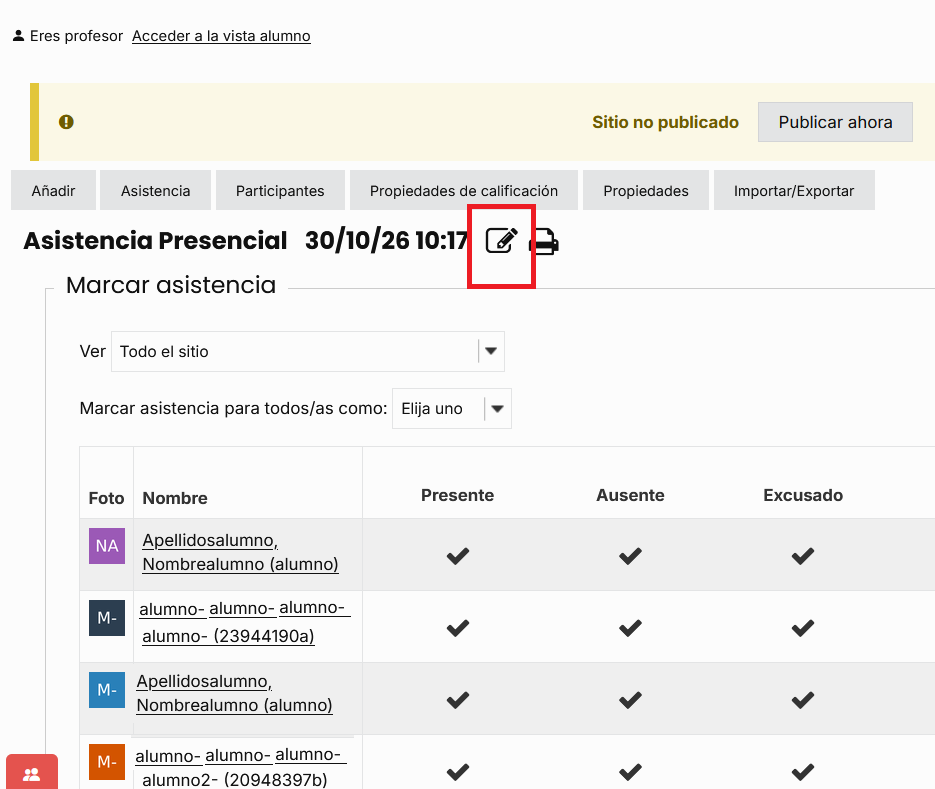 Image Removed
| | UI Step |
|---|
Haz las ediciones necesarias en el cuadro emergente y haz clic en Guardar cambios.
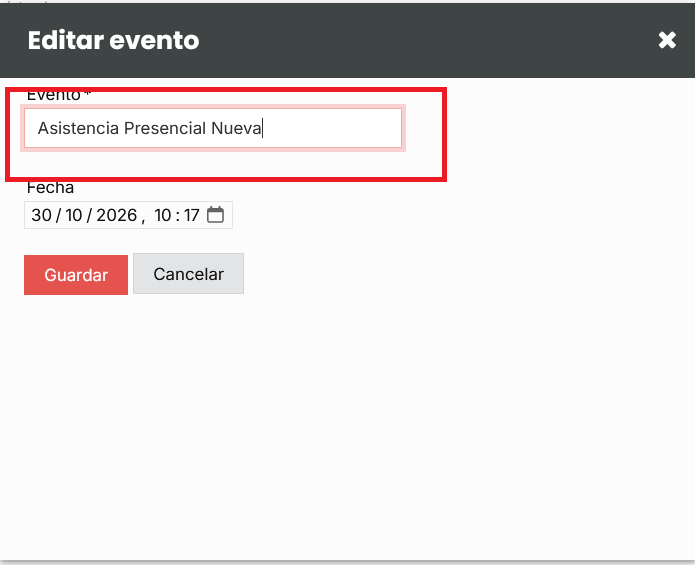 Image Removed
calificaciones, localiza la columna titulada Asistencia. Verás el total de calificaciones que introdujiste en la herramienta Asistencia.
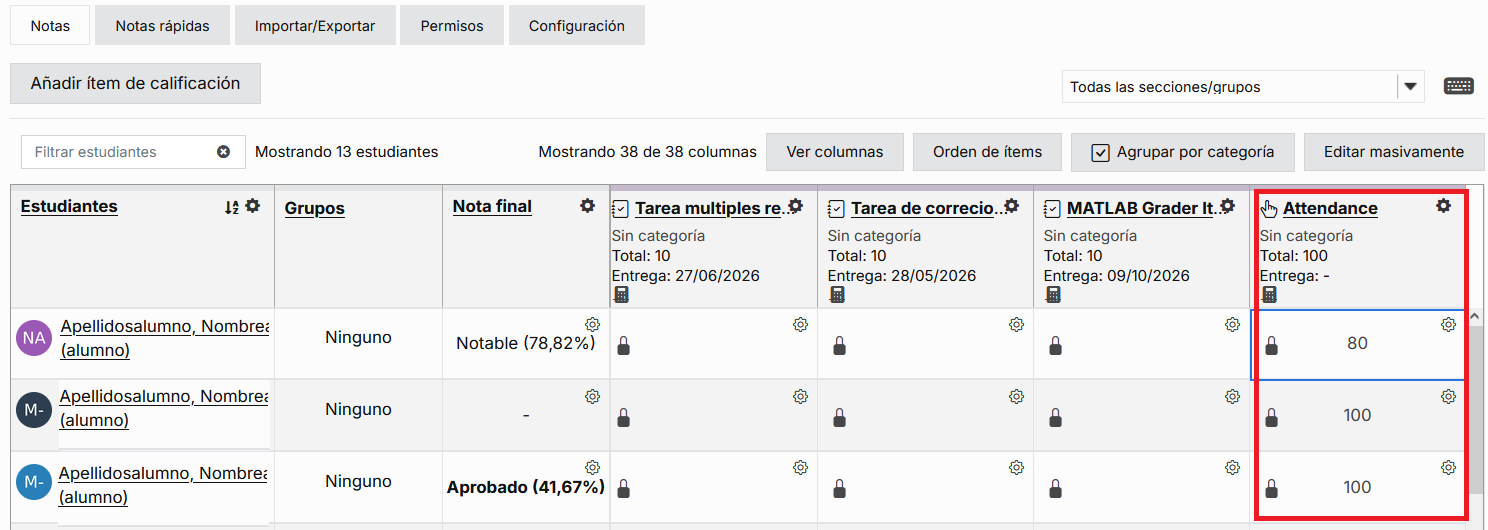 Image Added
Nota: El icono de candado significa que no puedes ajustar las notas directamente desde Calificaciones. En su lugar, necesitas ajustar las notas desde la propia herramienta—en este caso, Asistencia. | | UI Step |
|---|
Consulta los cambios en la página principal de "Marcar Asistencia".
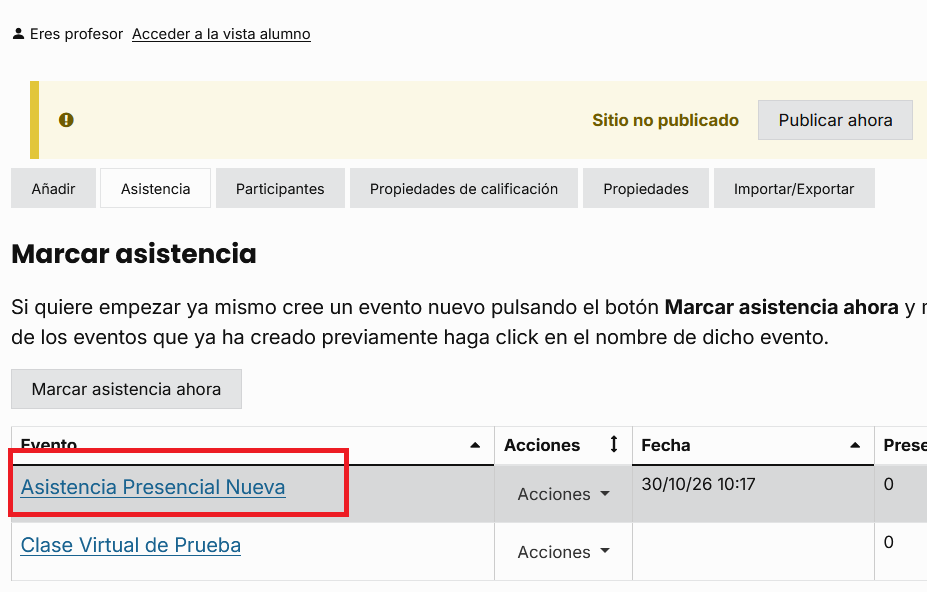 Image Removed
|
|
| Incluir página |
|---|
| Pie de pagina |
|---|
| Pie de pagina |
|---|
|
...
