| Info |
|---|
La última versión de poliformaT es Sakai 25.x0 |
| Section |
|---|
| Estado |
|---|
| subtle | true |
|---|
| colour | Green |
|---|
| title | NOVEDAD |
|---|
|
| Estado |
|---|
| |
|---|
| subtle | true |
|---|
| colour | Green |
|---|
| title | 06-2025 |
|---|
|
|
La nueva versión de PoliformaT trae consigo mejoras en muchas de sus herramientas, tanto visuales cómo técnicas, incorpora nuevas herramientas y funciones. . También proporciona mejoras en la accesibilidad y en el rendimiento. Aquí puedes ver un video resumen con las principales novedades: Versión 25 PoliformaT
| Section |
|---|
| Diseño del Sitio Web | | UI Expand |
|---|
| title | Boton de IdentificaciónFavoritos y Disposición de los sitios |
|---|
| | Panel |
|---|
| borderColor | #000000 |
|---|
| borderWidth | 1 |
|---|
| Ahora los sitios "Favoritos", aquellos marcados con una estrella y que teníamos accesibles a la cabecera de la página, se han posicionado al panel izquierdo. Además, puedes expandirlo y saldrán todos las herramientas dentro de cada sitio. (Recuerda que, pinchando en  Image Addeden la parte superior derecha, puedes ver todos los sitios disponibles con tu usuario, o buscar el que desees.). Image Addeden la parte superior derecha, puedes ver todos los sitios disponibles con tu usuario, o buscar el que desees.). | Info |
|---|
| title | Podemos encontrarlos todos al panel izquierdo, en la zona de "Favoritos". |
|---|
|  Image Added Image Added |
| Info |
|---|
| title | Además, podemos, de un vistazo, acceder directamente a cualquiera de sus herramientas pulsando en el icono de expandir. |
|---|
| 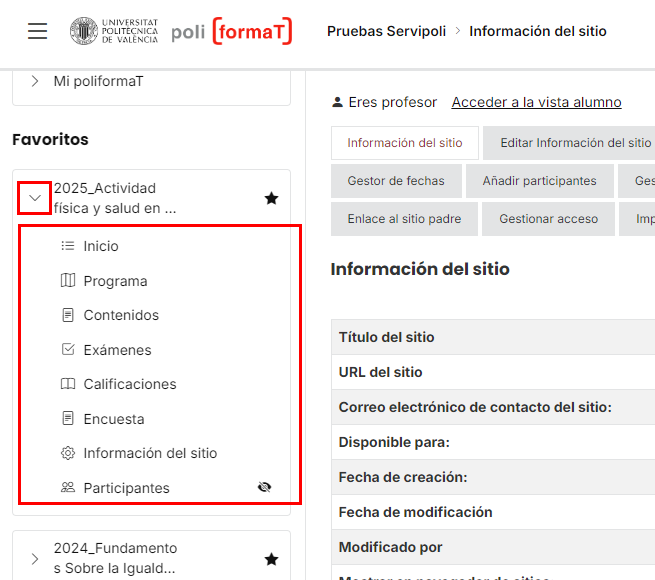 Image Added Image Added |
|
|
|
| UI Expand |
|---|
| title | Botón de cierre de sesión y preferencias de usuario |
|---|
|
| Panel |
|---|
| #FFFFFF | 5 | Ahora, en vez de salir el tu nombre en la esquina superior izquierda, sale un botón con una tu imagen de perfil de la Intranet. Al seleccionarlo, te permite gestionar tus preferencias, cambiar el modo de luzvisualización (modo oscuro o modo claro), acceder a un tutorial y salir del sitioal tutorial de uso de la plataforma y cierre de sesión de PoliformaT. | Info |
|---|
| title | El botón se encuentra |
|---|
| arriba a | en la esquina superior derecha. |
|  Image Added Image Added
|
| Info |
|---|
| title | Al pulsarlo, se abre el |
|---|
| derecha y al seleccionarlo te abre un | "Menú Personal" con las diferentes opciones. |
|  Image Removed Image Removed| Section |
|---|
|
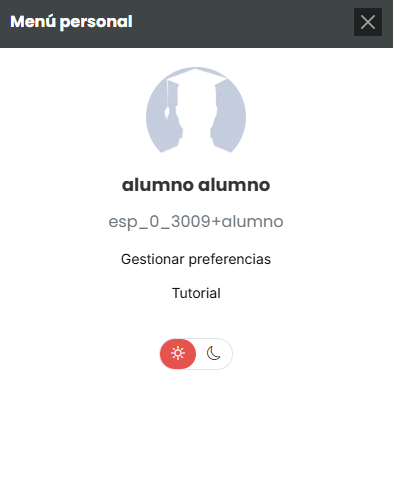 Image Modified Image Modified
|
|
|
| UI Expand |
|---|
| Enlaces de navegación |
| Panel |
|---|
| borderColor | #000000 |
|---|
| borderWidth | 1 |
|---|
| | Panel |
|---|
| borderColor | #FFFFFF |
|---|
| borderWidth | 5 |
|---|
| Ahora el usuario puede ver en que parte del sitio web se encuentra, permitiéndole volver fácilmente a niveles anteriores. | Info |
|---|
| title | Links de mayor a menor en la esquina izquierda (migas de pan). |
|---|
| | Section |
|---|
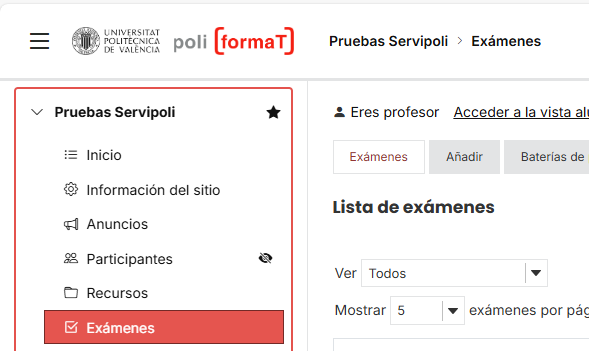 Image Removed Image Removed
|
| UI Expand |
|---|
| title | Esconder sitios anclados |
|---|
| | Panel |
|---|
| borderColor | #000000 |
|---|
| borderWidth | 1 |
|---|
| | Panel |
|---|
| borderColor | #FFFFFF |
|---|
| borderWidth | 5 |
|---|
| Te dará la opción de esconder los sitios anclados, y volver a mostrarlos cuando sea necesario. Anteriormente, para maximizar el espacio de trabajo, se podía activar la pantalla completa de la herramienta que estaba en uso. Tras el rediseño de la plataforma, ahora simplemente basta con ocultar el panel izquierdo de sitios/herramientas. | Info |
|---|
| title | Para ello, pulsa en el icono de menú de la esquina superior izquierda. |
|---|
|  Image Added Image Added
|
| Info |
|---|
| title | Puedes volver a desplegar el panel izquierdo pulsando de nuevo en el mismo botón. |
|---|
| 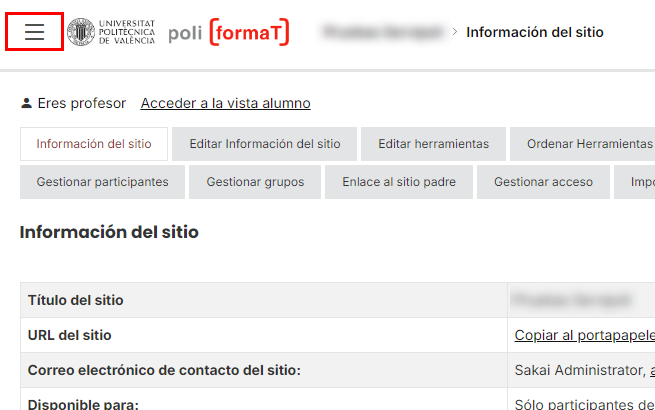 Image Added Image Added
|
| | Info |
|---|
| title | Seleccionar las tres rayas de arriba. |
|---|
| | Section |
|---|
 Image Removed Image Removed
|
| UI Expand |
|---|
| | Panel |
|---|
| borderColor | #000000 |
|---|
| borderWidth | 1 |
|---|
| | Panel |
|---|
| | borderColor | #FFFFFF |
|---|
| borderWidth | 5 |
|---|
| Ahora los sitios "Favoritos" salen a la izquierda del panel. Además, puedes expandirlo y saldrán todos las herramientas dentro de cada sitio. | Section |
|---|
| Info |
|---|
| title | Se encuentran en un panel a la izquierda. |
|---|
| | Section |
|---|
 Image Removed Image Removed
|
|
| UI Expand |
|---|
| title | Diseño del Sitio Web en el MóvilUso en dispositivos móviles |
|---|
|
| UI Expand |
|---|
| title | Enlaces de Navegación y uso en dispositivos móviles |
|---|
| | Panel |
|---|
| borderColor | #000000 |
|---|
| borderWidth | 1 |
|---|
| Se ha mejorado la navegación y diversos aspectos de la plataforma para uso en dispositivos móviles.  Image Added Image Added
| Panel |
|---|
| | borderColor | #FFFFFF |
|---|
| borderWidth | 5 |
|---|
| Igual que en la web, los links salen de mayor a menor para poder ubicarse y retroceder fácilmente. | Section |
|---|
| Info |
|---|
| title | Se encuentran justo arriba de las secciones. |
|---|
| 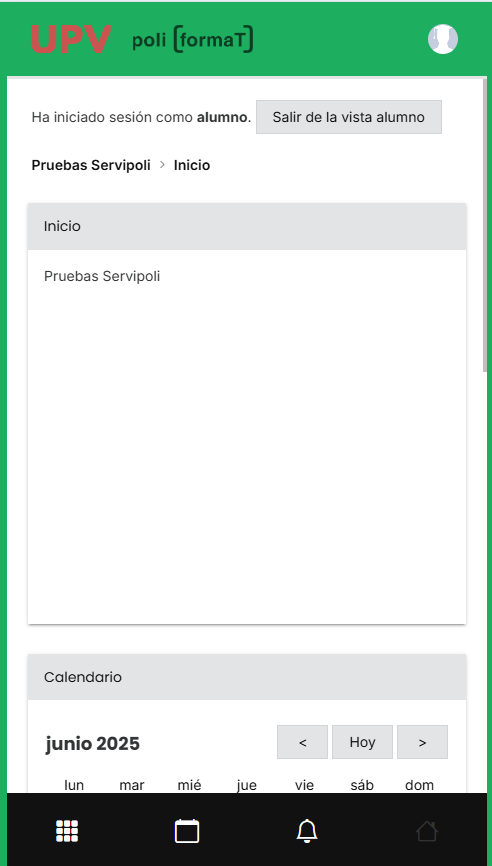 Image Removed Image Removed
|
| UI Expand |
|---|
| title | Cajón de sitios guardados |
|---|
| | Panel |
|---|
| borderColor | #000000 |
|---|
| borderWidth | 1 |
|---|
| | Panel |
|---|
| borderColor | #FFFFFF |
|---|
borderWidth | 5 | Se puede acceder a todos los sitios que se tienen en "Favoritos"las sitios/asignaturas favoritas y recientes desde el menú inferior. Además, pulsando en "Ver todos mis sitios", se puede acceder a todos los sitios aunque no estén en favoritosal resto de sitios/asignaturas. | Info |
|---|
| title | Se puede acceder pulsando el |
|---|
| cuadrado | abajo a | la esquina inferior izquierda. |
| 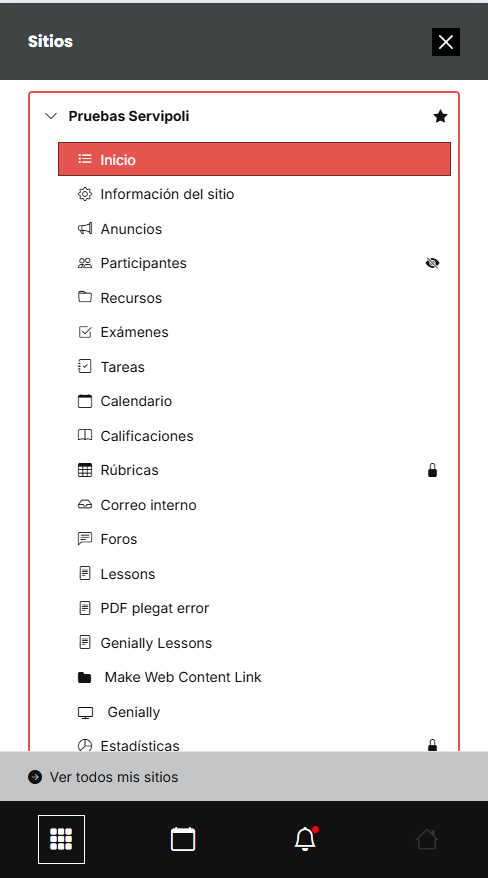 Image Removed Image Removed| Section |
|---|
|
|
| ui-expand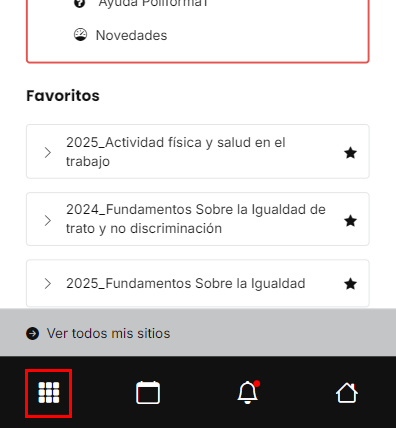 Image Added Image Added
|
|
| title
|
| Section |
|---|
Botón de Identificación| Section |
|---|
panel
| borderColor#000000borderWidth1| Panel |
|---|
|
| borderColor | #FFFFFF |
|---|
| borderWidth | 5 |
|---|
|
El botón de Login ahora es un ícono donde sale la foto de la persona y al pulsarlo salen diferentes opciones como gestionar preferencias o cerrar sesión.
| Section |
|---|
| Info |
|---|
| title | Se puede acceder pulsando el cuadrado de abajo a la izquierda. |
|---|
|
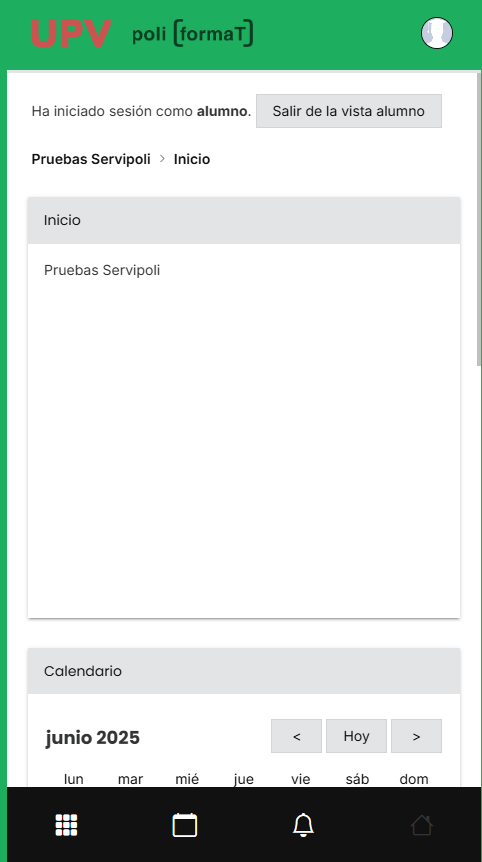 Image Removed
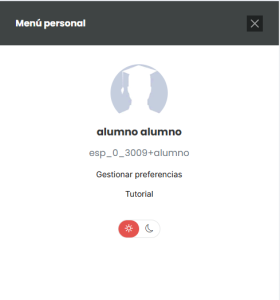 Image Removed
| UI Expand |
|---|
| title | Interfaz del usuario | Vista de estudiante |
|---|
|
| UI Expand |
|---|
| | Panel |
|---|
| borderColor | #000000 |
|---|
| borderWidth | 1 |
|---|
| | Panel |
|---|
| borderColor | #FFFFFF |
|---|
| borderWidth | 5 |
|---|
| Ahora el acceso a los sitios, favoritos y no favoritos, se encuentra en un panel a la derecha. | Section |
|---|
| Info |
|---|
| title | Se puede acceder pulsando el cuadrado que se encuentra arriba a la izquierda, al lado del Calendario. |
|---|
| 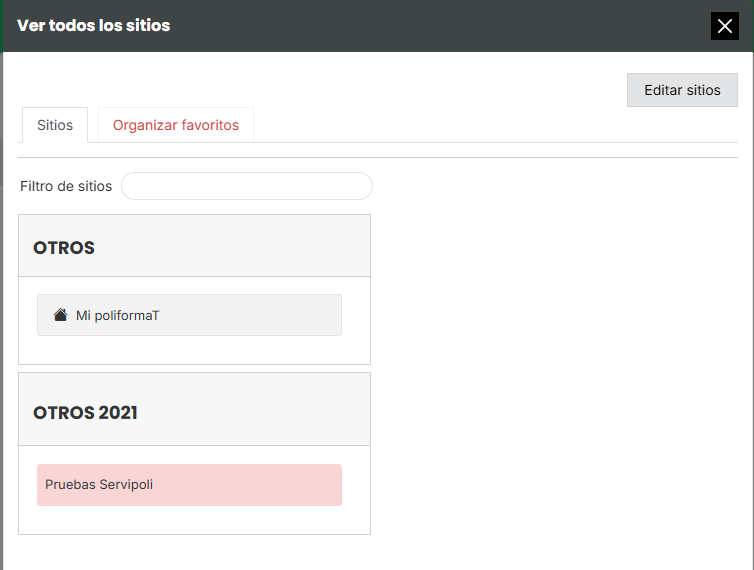 Image Removed Image Removed
| UI Expand |
|---|
| | Panel |
|---|
| | borderColor | #000000 |
|---|
| borderWidth | 1 |
|---|
| | Panel |
|---|
| borderColor | #FFFFFF |
|---|
| borderWidth | 5 |
|---|
| Los sitios anclados ahora se encuentran en un panel a la izquierda bajo el título de "Favoritos"El acceso a la vista como estudiante ahora se muestra junto al rol que tienes en la asignatura. Además, com novedad, al salir de la vista alumno vuelves al lugar donde estabas en vez de al espacio Mi Poliformat. | Info |
|---|
| Se encuentran a la izquierda, cuando el panel esta desplegado. |  Image Removed Image Removed
| Botón de acceso a la vista de estudiante. |
|  Image Added Image Added
|
|
| Section |
|---|
| Section |
|---|
| Estado |
|---|
| subtle | true |
|---|
| colour | Red |
|---|
| title | DOCENTE |
|---|
|
| Section |
|---|
| UI Expand |
|---|
| title | Información del Sitio |
|---|
|
| UI Expand |
|---|
| Programar la publicación | | Panel |
|---|
| borderColor | #000000 |
|---|
| borderWidth | 1 |
|---|
|
| Panel |
|---|
| borderColor | #FFFFFF |
|---|
| borderWidth | 5 |
|---|
|
Aun no confirmado que hayan hecho los cambios
| Section |
|---|
| Info |
|---|
| title | En Información del Sitio > Gestor de Fechas |
|---|
|
| UI Expand |
|---|
|
| UI Expand |
|---|
| title | Destacar Anunciosanuncios |
|---|
| | Panel |
|---|
| borderColor | #000000 |
|---|
| borderWidth | 1 |
|---|
| | Panel |
|---|
| borderColor | #FFFFFF |
|---|
borderWidth | 5 | Al revisar o añadir un anuncio, te dará la opción de destacar un anuncio para resaltar su importancia. El resultado es que saldrá en negritas Este anuncio se mostrará en negrita y con una estrella al lado. | Info |
|---|
| ó | 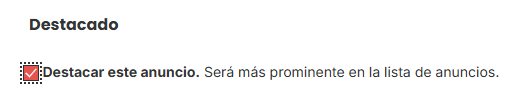 Image Modified Image Modified
|
| Info |
|---|
|  Image Added Image Added
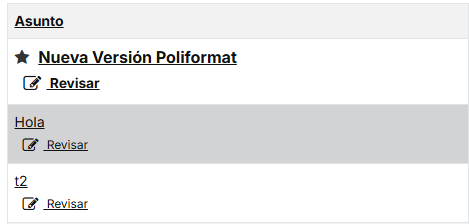 Image Removed Image Removed |
|
|
|
| UI Expand |
|---|
|
| UI Expand |
|---|
| title | Cambiar el formato de las preguntas |
|---|
| | Panel |
|---|
| borderColor | #000000 |
|---|
| borderWidth | 1 |
|---|
| | Panel |
|---|
| borderColor | #FFFFFF |
|---|
borderWidth | | 5 | Al añadir una pregunta en Lessons, ahora podrás darle formato. Podrás alinearlo, subrayarlo, darle color, ponerlo en itálicas, etc. | Info |
|---|
| title | Lessons > Añadir Contenido > Añadir Pregunta |
|---|
|  Image Added Image Added
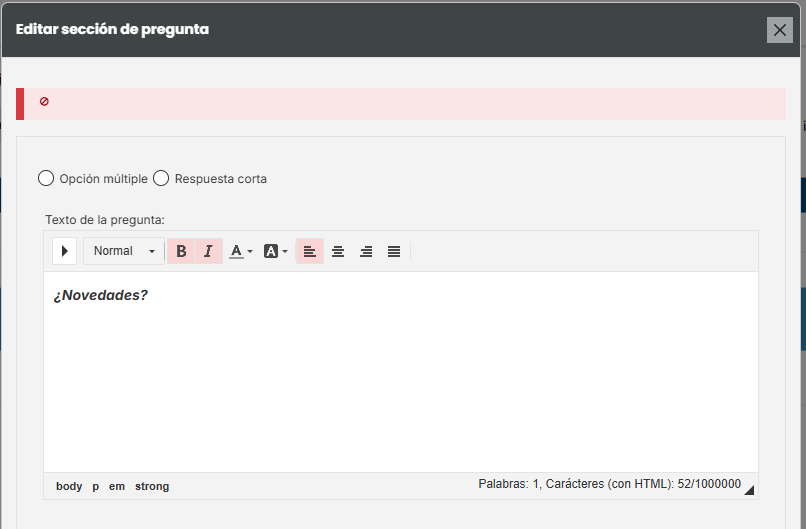 Image Removed Image Removed |
|
| UI Expand |
|---|
| title | Ver fecha y hora de la respuesta a una pregunta |
|---|
| | Panel |
|---|
| borderColor | #000000 |
|---|
| borderWidth | 1 |
|---|
| | Panel |
|---|
| borderColor | #FFFFFF |
|---|
borderWidth | 5 | Puedes ver la fecha y hora en la que un estudiante ha respondido a una pregunta publicada en Lessons. | Info |
|---|
| title | Lessons > Seleccionar la pregunta |
|---|
| > Mostrar panel de calificaciones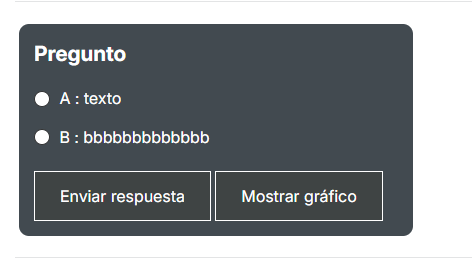 Image Removed Image Removed |  Image Removed Image Removed
| Section |
|---|
|
|
| | Section |
|---|
| Estado |
|---|
|
| subtle | true |
|---|
| colour | Blue |
|---|
title | EsTUDIANTEImage Added |
| Info |
|---|
| title | Mostrar panel de calificaciones |
|---|
| Image Added |
|
|
| UI Expand |
|---|
| title | LessonsCalificaciones |
|---|
|
| UI Expand |
|---|
| title | Realimentación de ExámenesEntrada rápida |
|---|
| | Panel |
|---|
| borderColor | #000000 |
|---|
| borderWidth | 1 |
|---|
| Se ha incluido una nueva opción en "Calificaciones". Esta permite calificar en masa a todos los estudiantes de manera rápida. | Info |
|---|
| title | Foros> Configurar Foro> Disponibilidad |
|---|
|  Image Added Image Added
| | Panel |
|---|
| borderColor | #FFFFFF |
|---|
| borderWidth | 5 |
|---|
| El alumno puede ver los comentarios que han dejado los profesores en Exámenes enlazados en Lessons. | Section |
|---|
Aún no esta puesta la foto y no esta terminada esta parte
| Info |
|---|
| title | Lessons > Seleccionar la pregunta > Mostrar panel de calificaciones
|---|
|
|
|
| Incluir página |
|---|
| Pie de pagina |
|---|
| Pie de pagina |
|---|
|
