...
| UI Steps |
|---|
|
| UI Step |
|---|
Accederemos a "Encuestas UPV" en la barra lateral izquierda de la página principal:
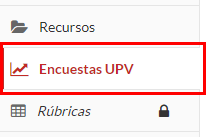 Image Removed Image Removed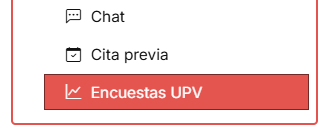 Image Added Image Added
|
| UI Step |
|---|
Visualizamos: - El botón de crear encuestas:
 Image Removed Image Removed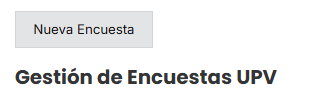 Image Added Image Added
- El listado de encuestas creadas:
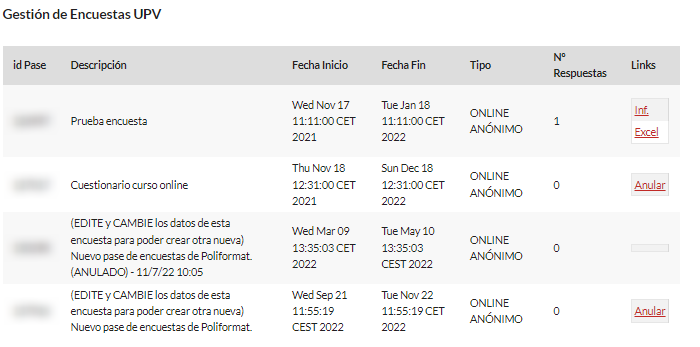 Image Removed Image Removed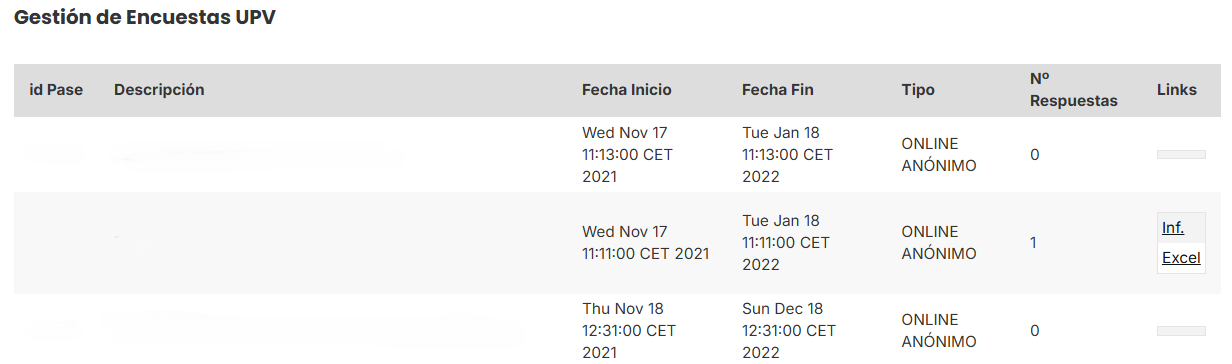 Image Added Image Added
- Instrucciones de como hacerlo:
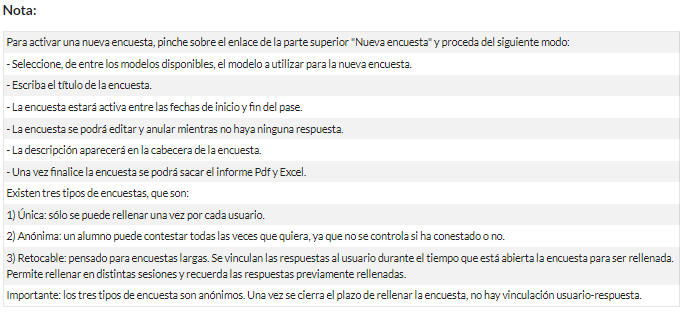 Image Removed Image Removed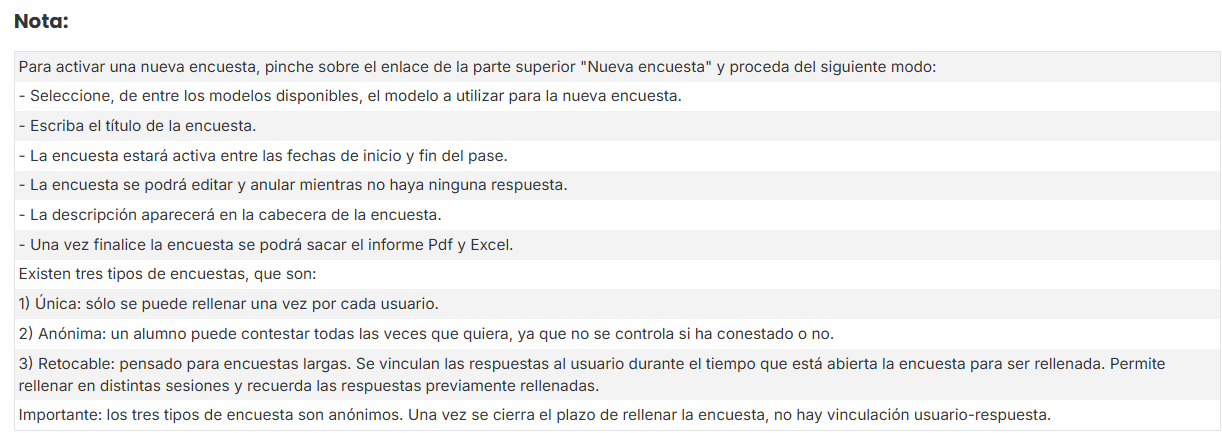 Image Added Image Added
|
|
Para crear una encuesta, seguiremos los siguientes pasos:
| UI Steps |
|---|
|
| UI Step |
|---|
Pulsamos sobre el botón "Nueva encuesta". Este creará nuestra encuesta y volveremos a la lista de encuesta para visualizarla. | Nota |
|---|
Si deseamos crear otra encuesta antes debemos editar el nombre de la primera encuesta y/o anularla. Pulsando en "Anular", se nos mostrará una nueva página donde podremos anular la encuesta inmediatamente. Para comprobar la correcta anulación, recargamos la página de PoliformaT y en la descripción de la encuesta nos saldrá: "(ANULADO)".

|
|
| UI Step |
|---|
En el lateral derecho, pulsaremos "Editar" y nos redirigirá a el formulario de encuestas.

|
| UI Step |
|---|
Dentro del formulario de encuestas debemos asignarle un nombre en el apartado "Descripción", elegir un "Modelo" de encuesta en el desplegable, de que "Tipo" de encuesta se trata, y las fechas de apertura y cierre. Los Tipos de encuestas son: En el último apartado, llamado"Ejemplo", nos encontramos con el botón "Link a la Encuesta (Visualizar)". Si accedemos a este enlace podremos ver el tipo de modelo de encuesta.

|
| UI Step |
|---|
Para guardar los cambios realizados debemos pulsar "Enviar". También deberemos pulsar "Enviar" en caso de querer visualizarla si hemos cambiado el modelo de la encuesta. |
| UI Step |
|---|
Una vez terminado el formulario, volvemos a la ventana de PoliformaT y refrescamos la página. Ya tendríamos nuestra encuesta creada. |
|
...
