
En el menú Plantilla teórica se irán añadiendo los informes personalizados relacionados con Plantilla teórica.
Modificaciones RPT
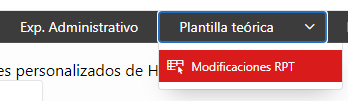
Desde este menú se puede acceder al informe 'Modificaciones RPT'. Este informe nos permite obtener las modificaciones en la RPT que han habido entre las dos fechas que se indiquen. Hay tres secciones diferenciadas.
Sección informativa
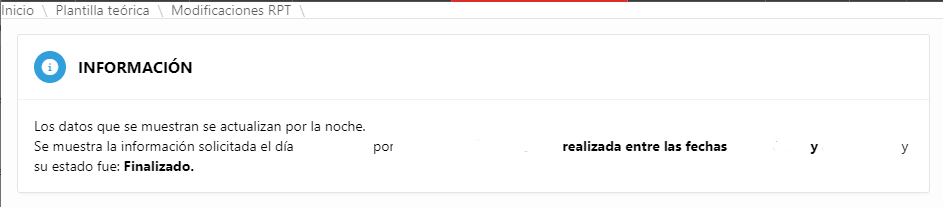
Hay que tener en cuenta que los datos se actualizan por la noche, por tanto las modificaciones realizadas a lo largo del día no se verán reflejadas.
También nos aporta información sobre cuándo y quién ha realizado la última ejecución, así como el estado de la misma; en caso de que haya finalizado con error, se mostrarán las fechas de la última ejecución correcta.
Este informe únicamente permite una ejecución simultánea, por tanto, si al acceder no nos aparece información en la tabla, y el estado es 'En ejecución' deberemos esperar a que el otro usuario termine para poder ejecutarlo.
Sección de filtros
Para poder ejecutar este informe se nos solicitan dos fechas, ambas son requeridas:
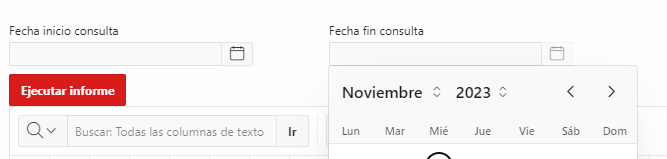
Nos aparecerán errores en los siguientes casos:
- Fecha de inicio de consulta sea mayor a la fecha fin de consulta

- Formato de fecha no válido

Una vez elegido el periodo únicamente deberemos pulsar el botón Ejecutar informe. Al ser un informe que puede tardar varios minutos en ejecutarse, solicita confirmación para su ejecución:
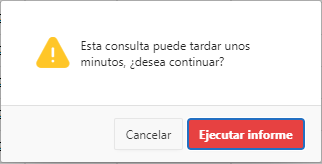
Una vez finalice la ejecución se mostrará un mensaje de confirmación así como la información de la consulta realizada en la tabla de la sección de datos, ubicada en la parte inferior.

Sección de datos
Como se ha indicado anteriormente, sin necesidad de realizar ninguna consulta, mostramos los datos de la última consulta realizada. En caso de que aparezca sin datos, probablemente es que esté siendo ejecutada. En ese caso aparecerá en la sección informativa el estado 'En ejecución' y si se intenta ejecutar el informe aparecerá el siguiente aviso:

En el tipo de tabla que se muestra podemos mover/mostrar/ocultar columnas, aplicar filtros, guardar nuestros propios informes, destacar filas, etcétera. Toda la información al respecto se puede consultar desde aquí:
Información de uso del nuevo generador de informes
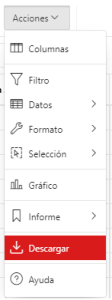
Como es un informe que tiene gran cantidad de columnas, recomendamos una vez aplicados los filtros deseados, descargarlo para poder trabajar mejor con él. Además hay que tener en cuenta que cada vez que un usuario realiza una consulta, se pierden los datos de la consulta anterior y habría que volver a ejecutarla. Para eso debemos acceder a través del desplegable Acciones, a la opción Descargar:
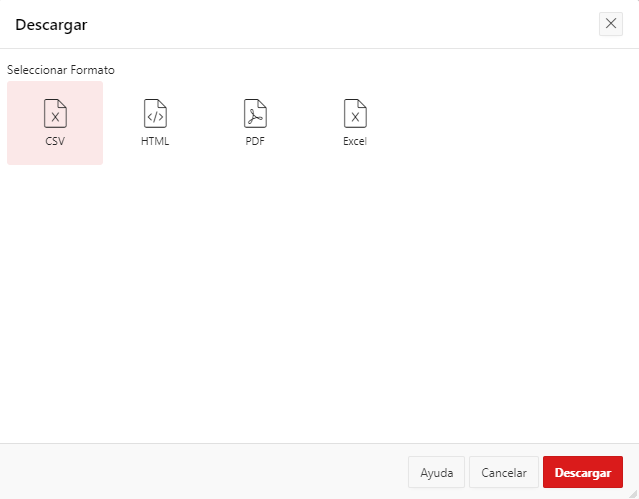
Seleccionamos el tipo de formato que deseamos y pulsamos el botón Descargar:
| Presentación de secundarios |
|---|