...
| UI Steps |
|---|
|
| UI Step |
|---|
Primero accederemos a la herramienta "Tareas" en la barra lateral izquierda:
 Image Removed Image Removed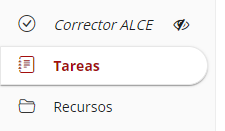 Image Added Image Added
|
| UI Step |
|---|
| Panel |
|---|
| borderColor | #000 |
|---|
| borderWidth | 1 |
|---|
|
| Panel |
|---|
| borderColor | #fff |
|---|
| borderWidth | 5 |
|---|
|
| UI Steps |
|---|
|
| UI Step |
|---|
Una vez dentro de la herramienta "Tareas", debemos pulsar el enlace situado en la parte superior de la pantalla "Añadir".
 Image Removed Image Removed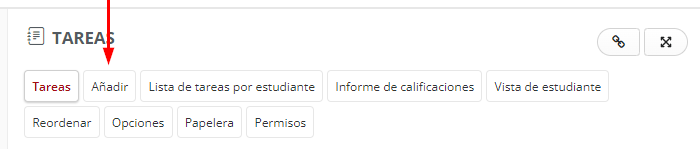 Image Added Image Added
|
| UI Step |
|---|
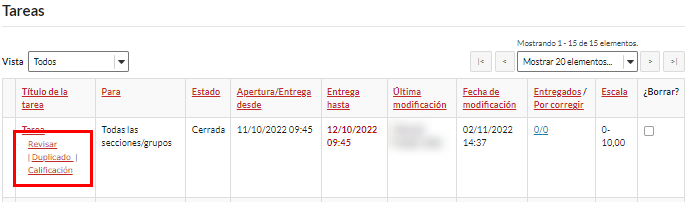
También podemos editar una tarea ya creada pulsando en "Revisar", en la lista de tareas.
|
|
|
|
|
| UI Step |
|---|
Nos situamos al apartado "Calificando". Para que el estudiante pueda autoevaluarse, vamos a seguir estos pasos: - Introduzca los puntos de evaluación para tener acceso a este panel de edición.
- Pulse sobre "Utilice una de las siguiente rúbricas para evaluar esta tarea" (solo se puede utilizar la autoevaluación a través de "Rúbricas"). Para que esta opción esté disponible, la herramienta "Rúbricas" debe estar activa. Para más información sobre como activar una herramienta, acceda al siguiente enlace: Editar herramientas.
- Selecciona una rúbrica de la lista. Debe haber creado previamente una rúbrica. Para más información sobre cómo crear una rúbrica, acceda al siguiente enlace: Crear una rúbrica.
- Selecciona la opción "Permitir que los estudiantes autoevaluen su tarea".
- Elije las diferentes opciones cara la cumplimentación de la autoevaluación por parte del alumnado.
"Los estudiantes deben completar entera su autoevaluación para poder realizar el envío". El estudiante no podrá enviar la tarea hasta que no complete su autoevaluación. "Los estudiantes deben completar al menos un criterio de su autoevaluación para poder realizar el envío". El estudiante puede optar por no rellenar algún criterio si así lo desea. "Los estudiantes no tienen porqué completar la autoevaluación para poder realizar el envío". El estudiante puede no completar la rúbrica de su autoevaluación y, aún así, enviar la tarea.
 Image Modified Image Modified
|
|
| Section |
|---|
| Section |
|---|
| Section |
|---|
| Column |
|---|
|
| Column |
|---|
|
| Section |
|---|
| Column |
|---|
|
 Image Removed Image Removed
|
| Column |
|---|
|
| Sugerencia |
|---|
|
Centro de Atención al Usuario del Área de Sistemas de Información y Comunicaciones
Tel. 96 387 77 50 (Ext. UPV 77750)
Edificio 4H4 del Campus de Vera
|
| Incluir página |
|---|
| Pie de pagina |
|---|
| Pie de pagina |
|---|
|