
Historial de página
...
| Incluir página |
|---|
...
|
...
| bgColor | #FAF5F5 |
|---|---|
| borderWidth | 0 |
...
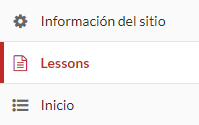
Accederemos a la herramienta 'Lessons' desde la barra lateral izquierda:
...
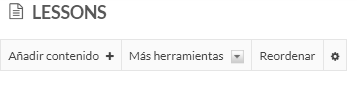
La página principal de Lessons se compone de una barra superior como la siguiente:
...
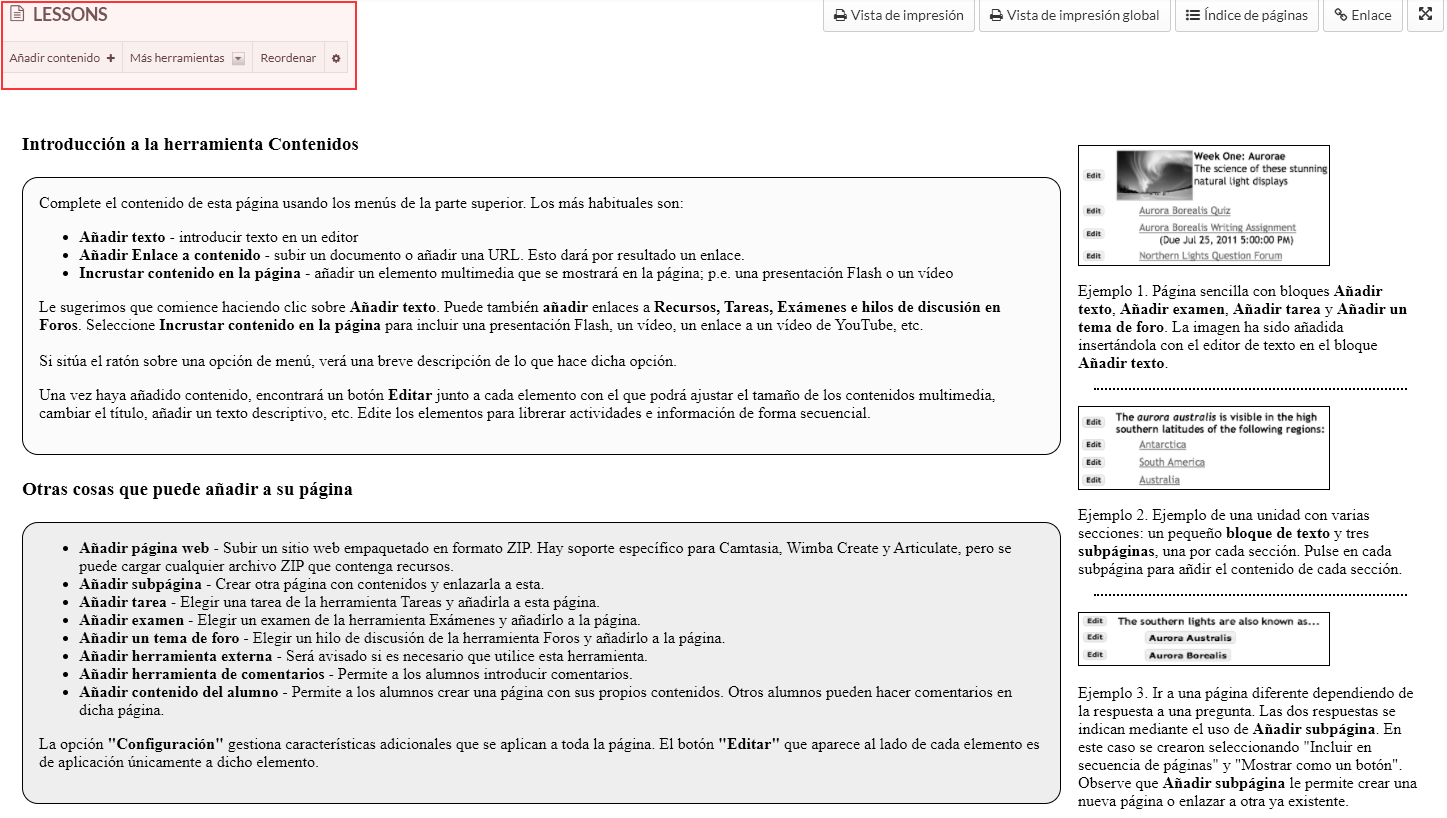
En caso de no tener ningún tipo de contenido creado, visualizaremos una página con instrucciones sobre cómo usar la herramienta:
...
Si no aparece la herramienta en la barra lateral deberás activarla desde Información del sitio, para ver cómo pulsa en el siguiente enlace: Editar herramientas
...
| size | small |
|---|
|
...
...
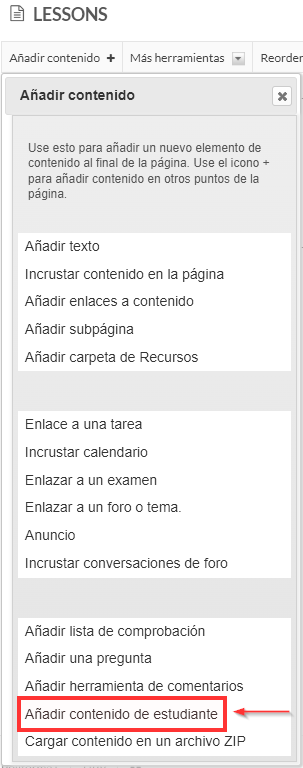
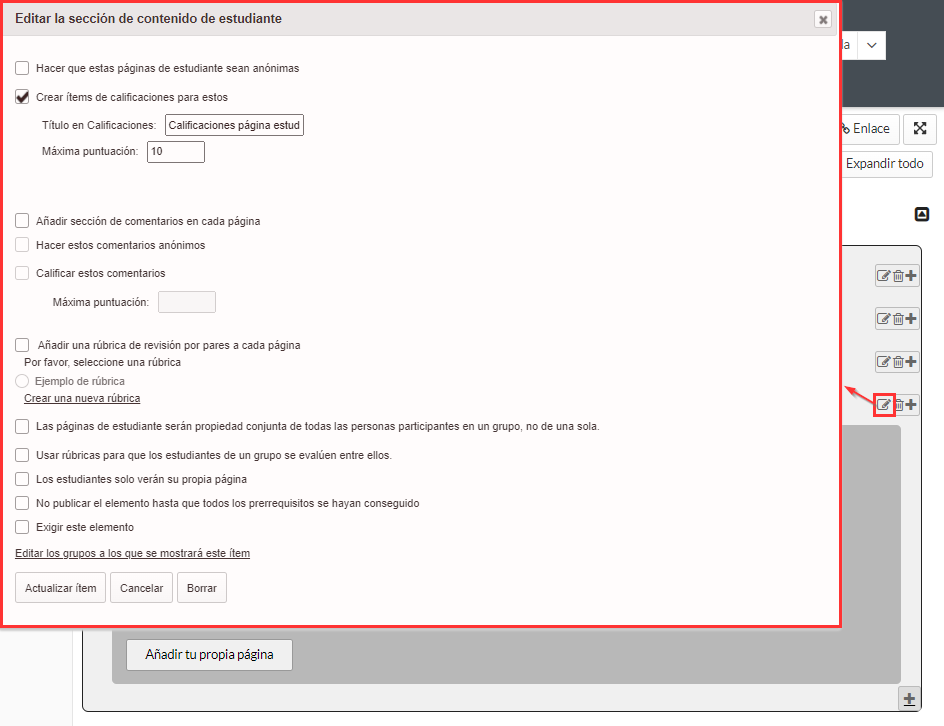
Una vez creada la sección podremos editar el contenido de estudiante para ver las distintas opciones de configuración:
...
Recomendamos nombrar el título en caso de querer enviarlo a 'Calificaciones'.
Nota:
...
|
...
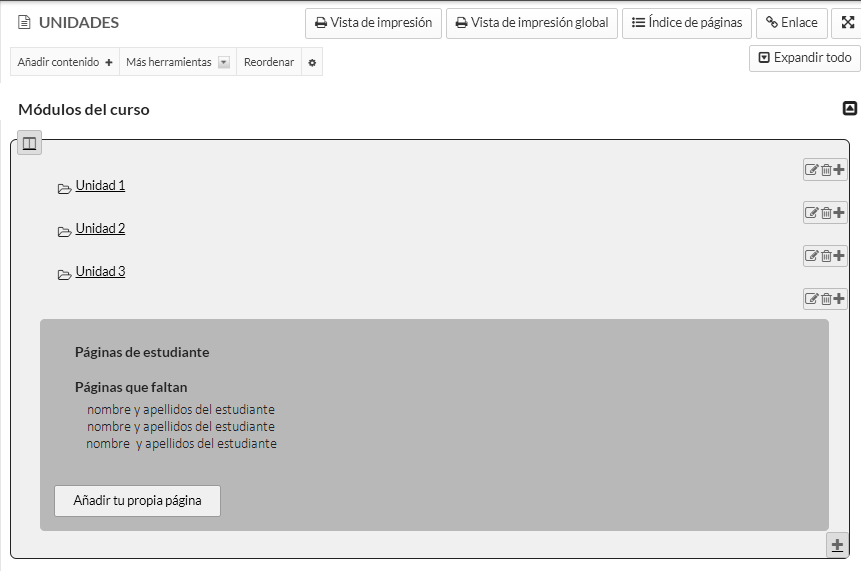
'Contenido de estudiantes' se compone de dos apartados:
...
|
...
|
...
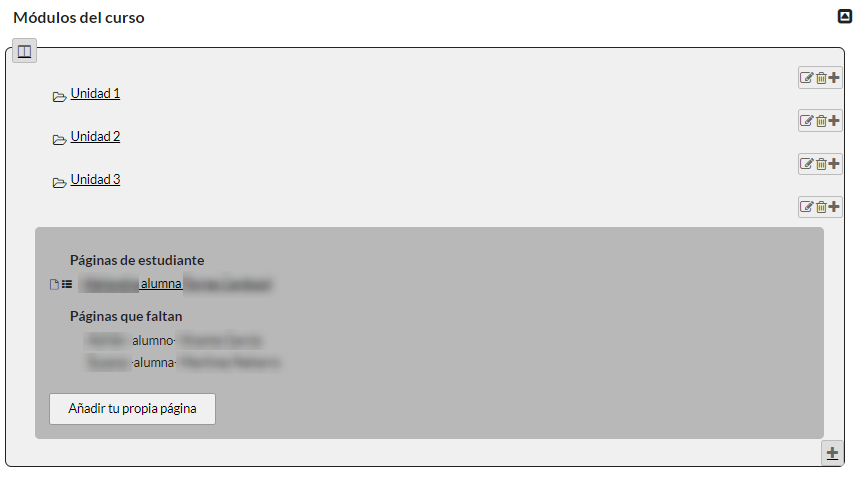
- 'Páginas que faltan', donde el estudiante aún no ha creado su propia página
...
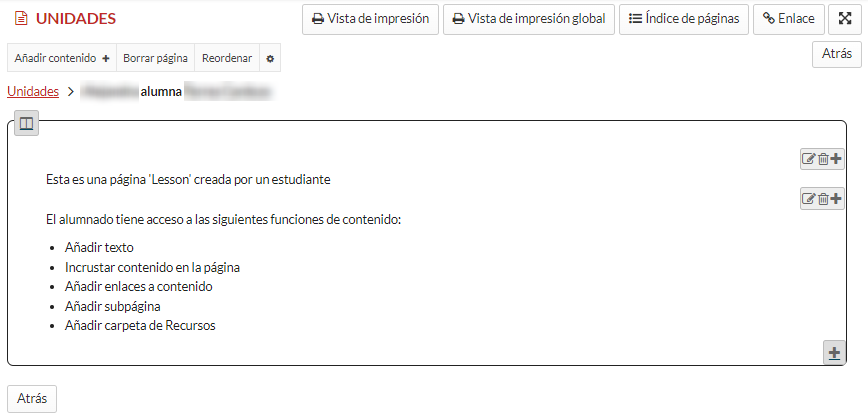
Si entramos a la página del estudiante podremos ver el contenido que ha sido añadido
...
| bgColor | #e9f0f7 |
|---|---|
| borderWidth | 0 |
¿Cómo calificar una página de contenido de estudiante?
...
| size | small |
|---|
...
Como hemos visto en el paso anterior, accedemos a editar la sección de contenido de estudiante. Tenemos la opción de que las páginas sean anónimas, nombrar la sección de contenido, asignar una puntuación máxima, añadir comentarios y calificarlos, además de la posibilidad de utilizar rúbricas (manuales).
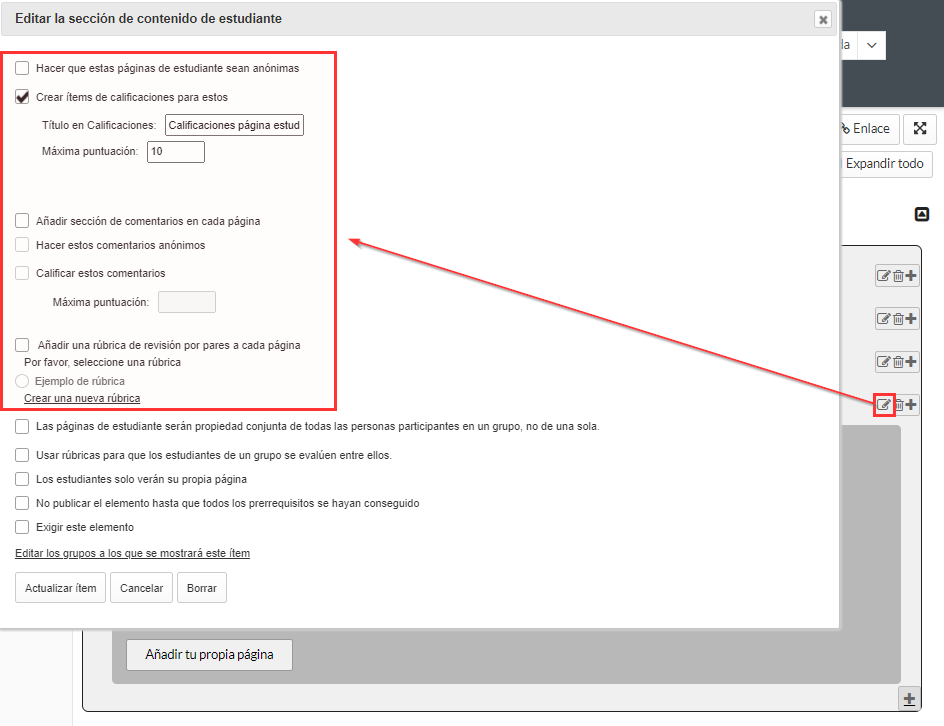
Una vez hemos terminado de configurarla pulsaremos en 'Actualizar Ítem'
...
Nos dirigimos a la herramienta 'Calificaciones' en la barra lateral izquierda. Si no aparece la herramienta en la barra lateral deberás activarla desde Información del sitio, para ver cómo pulsa en el siguiente enlace: Editar herramientas.
Aquí veremos que se ha creado automáticamente un ítem de calificación con el nombre que le hemos otorgado:
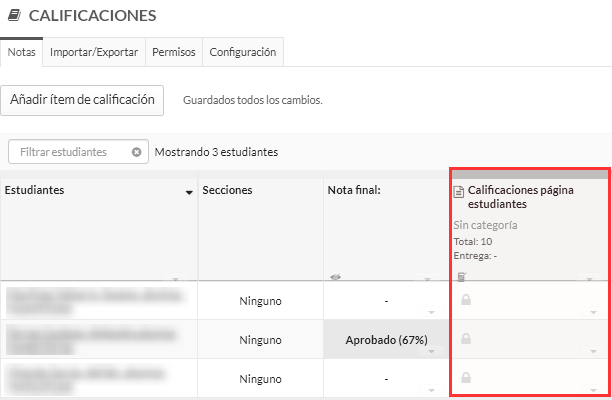
...
Si regresamos, nuevamente, a la herramienta 'Lessons' y accedemos a la página del estudiante que deseemos calificar, nos aparecerá en la esquina superior derecha el espacio donde añadir la nota:
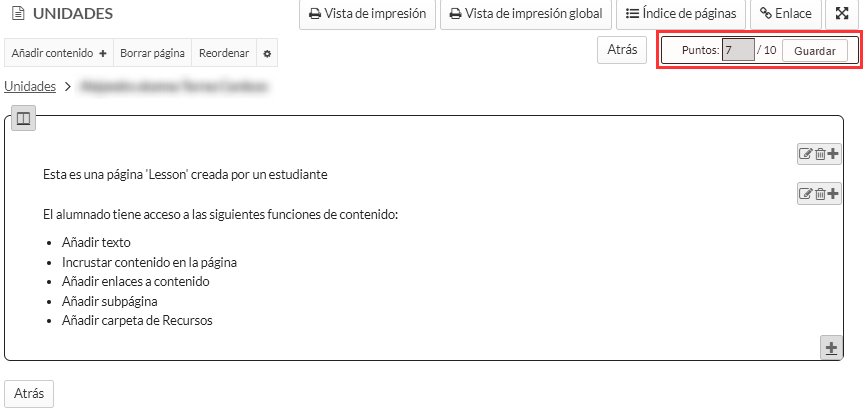
Una vez añadimos la calificación pulsaremos 'Guardar'. Así lo visualizaremos desde 'Calificaciones':
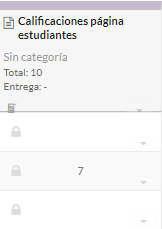


...
Centro de Atención al Usuario del Área de Sistemas de Información y Comunicaciones
...
Vista general
Herramientas de contenido