| Section |
|---|
| Estado |
|---|
| subtle | true |
|---|
| colour | Red |
|---|
| title | Docente |
|---|
|
|
¿Cómo puedo ver los vídeos a pantalla completa en LESSONS?
¿Cómo debo insertar los vídeos en LESSONS si quiero poder revisar las estadísticas de acceso?
¿Cómo insertar vídeos en nuestro contenido de lessons?
...
A la hora de incluir videos en nuestro
...
contenido simplemente tenemos que utilizar la opción de
...
Incrustar contenido en la página
...
. De este modo, podremos cargar un fichero
...
propio o incrustar videos de plataformas como YouTube o Polimedia
...
.
| UI Steps |
|---|
|
| UI Step |
|---|
Accederemos al "Lessons" creado previamente, el cuál encontraremos en la barra lateral izquierda de la página principal con el nombre elegido. Para más información sobre cómo crear una página de Lessons, acceda al siguiente enlace: Crear un Lessons.
 Image Added Image Added
|
| UI Step |
|---|
Para añadir contenido, pulsaremos sobre "Añadir contenido" del menú superior de "Lessons". Pulsamos sobre "Incrustar contenido en la página".  Image Added Image Added
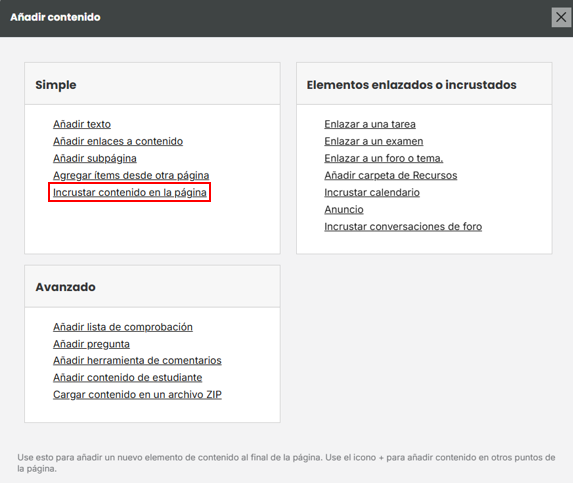 Image Added Image Added
|
| UI Step |
|---|
Nos aparecerá una ventana donde podremos subir nuevos ficheros, seleccionar ficheros existentes en "Recursos" o proporcionar una dirección URL.
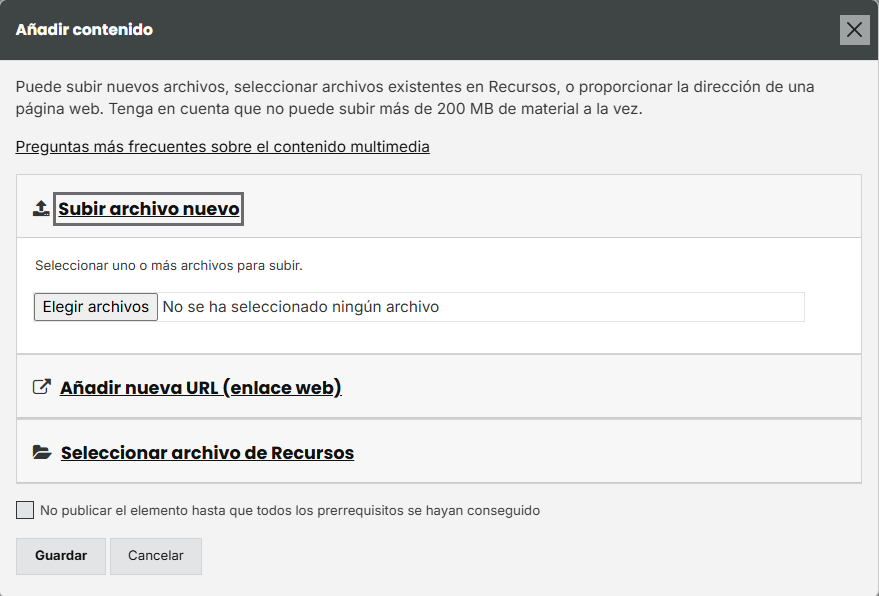 Image Added Image Added
| UI Tabs |
|---|
| UI Tab |
|---|
| title | Cargar fichero propio |
|---|
|
| UI Steps |
|---|
|
| UI Step |
|---|
Pulsaremos en el botón de |
|
|
'' Image Removed Image Removed
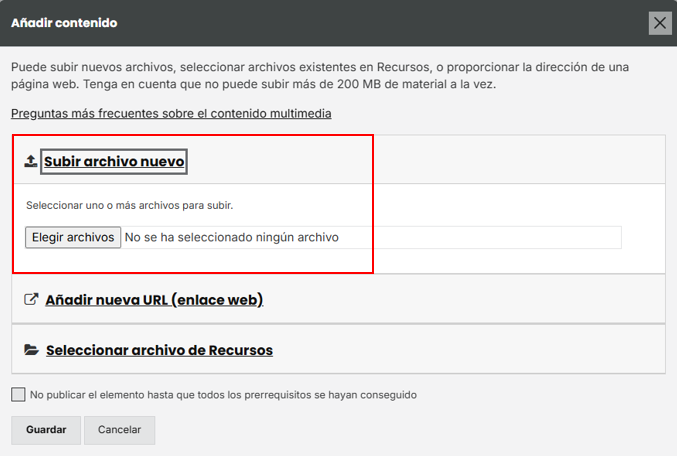 Image Added Image Added
|
|
|
botón el botón el navegador abrirá un diálogo para buscar el fichero en nuestro sistema |
|
|
y una vez seleccionado, pulsaremos el botón abrir Image Removed Image Removed
| UI Step |
|---|
Al volver a la ventana de incrustar contenido |
|
|
pulsaremos ''" para efectuar los cambios. |
| UI Step |
|---|
Si queremos modificar el ancho y el alto del vídeo, pulsaremos en el icono de "Editar".
 Image Added Image Added
|
| UI Step |
|---|
A continuación, se introducirán en los campos "Width" y "Height" los valores, en píxeles, deseados.
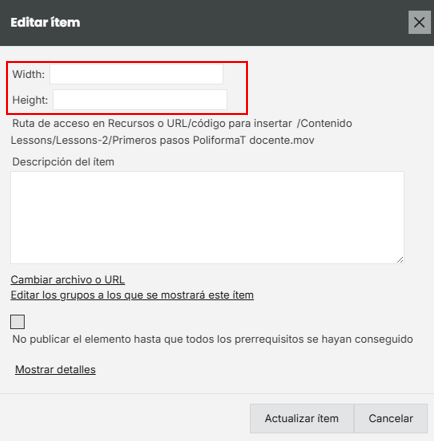 Image Added Image Added
|
|
|
| UI Tab |
|---|
| title | Incrustar videos YouTube |
|---|
|
| UI Tabs |
|---|
| UI Tab |
|---|
|
Para incrustar los videos de YouTube simplemente copiaremos Primeramente deberemos acceder a la plataforma de YouTube. |
| UI Step |
|---|
Copiaremos la URL del video
 Image Modified Image Modified
|
| UI Step |
|---|
Pegaremos la URL en el |
|
recuadro de 'recuadro de "Agregar una dirección URL |
|
'  Image Removed Image Removed
 Image Added Image Added
|
|
Pulsaremos ''" para efectuar los cambios y ya podríamos visualizar nuestro video incrustado |
|
: Image Removed Image Removed
| UI Step |
|---|
Si queremos modificar el ancho y el alto del vídeo, pulsaremos en el icono de "Editar".
 Image Added Image Added
|
| UI Step |
|---|
A continuación, se introducirán en los campos "Ancho" y "Alto" los valores, en píxeles, deseados.
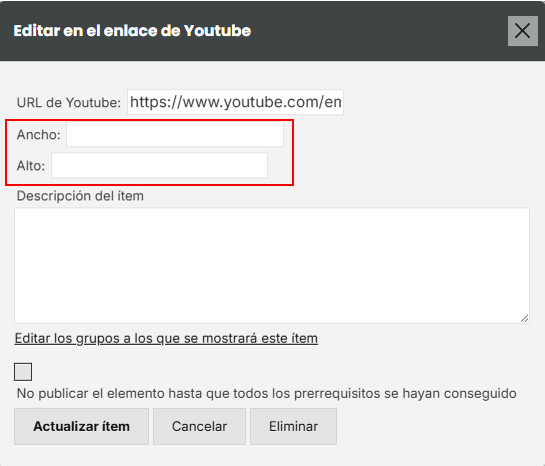 Image Added Image Added
|
|
|
|
| Las ventajas de insertar un video de esta manera es que nos permite cambiar el tamaño del video a la hora de visualizarlo |
| UI Steps |
|---|
|
| UI Step |
|---|
Primeramente deberemos acceder a la plataforma de YouTube. |
| UI Step |
|---|
Dentro de YouTube, elegiremos el video que nos interese y pulsaremos en |
|
|
'Compartir' y después en 'Insertar' Image Removed Image Removed"Compartir".
 Image Added Image Added
|
| UI Step |
|---|
A continuación pulsamos en "Insertar".
 Image Added Image Added
|
|
|
 Image Removed Image Removed
Si deseamos cambiar el tamaño del video simplemente cambiaremos los valores de 'width' (ancho en pixeles) y 'height' (altura en pixeles). Por ejemplo, si quisiéramos un video cuadrado pondríamos: width='300' height='300'  Image Removed Image Removed
|
|---|
Y copiamos el código de incrustado. | Info |
|---|
Si queremos ajustar el ancho y el alto, deberemos hacerlo en este paso. Para ello, cambiaremos el valor de "width" y "height".
 Image Added Image Added
|
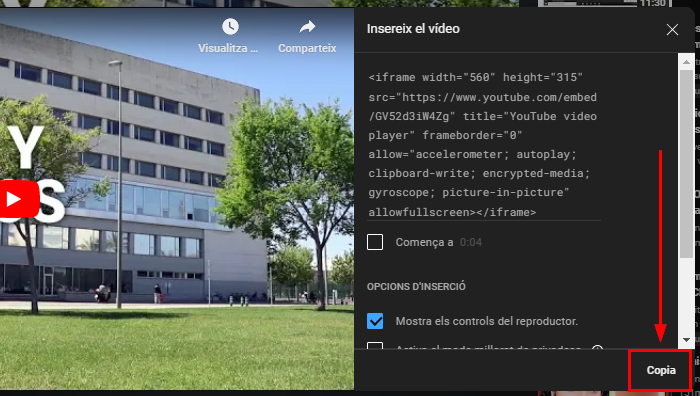 Image Added Image Added
|
|
|
Copiamos el código.
| UI Step |
|---|
Pegaremos el código copiado en el |
|
|
recuadro de 'recuadro de "Agregar una dirección URL |
|
|
' " Image Removed' Image Removed'
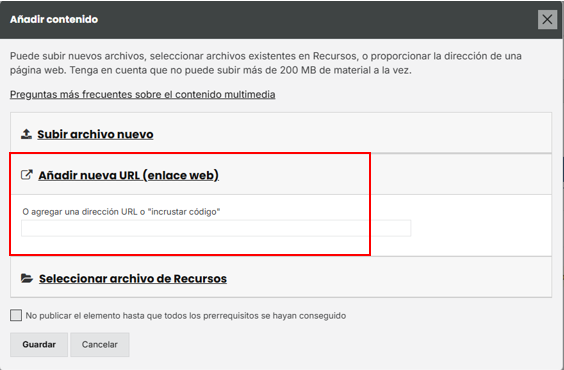 Image Added Image Added
|
|
|
Pulsaremos '" para efectuar los cambios y ya |
|
|
tendríamos un podríamos visualizar nuestro video incrustado |
|
|
de YouTube cuadrado: Image Removed Image Removed
|
|
| UI Tab |
|---|
| title | Incrustar videos de Polimedia |
|---|
|
|
| |
| UI Tabs |
|---|
| UI Tab |
|---|
|
| Info |
|---|
Se recomienda hacerlo por medio de código. |
| UI Steps |
|---|
|
| UI Step |
|---|
Primeramente deberemos acceder a la plataforma de Media UPV. |
| UI Step |
|---|
Copiaremos la URL del video
 Image Added Image Added
|
| UI Step |
|---|
Pegaremos la URL en el recuadro de "Agregar una dirección URL o Incrustar código"".
Image Added |
| UI Step |
|---|
Tras hacerlo, pulsaremos "Guardar" para efectuar los cambios y ya podríamos visualizar nuestro video incrustado. |
| UI Step |
|---|
Si queremos modificar el ancho y el alto del vídeo, pulsaremos en el icono de "Editar".
 Image Added Image Added
|
| UI Step |
|---|
A continuación, se introducirán en los campos "Ancho" y "Alto" los valores, en píxeles, deseados.
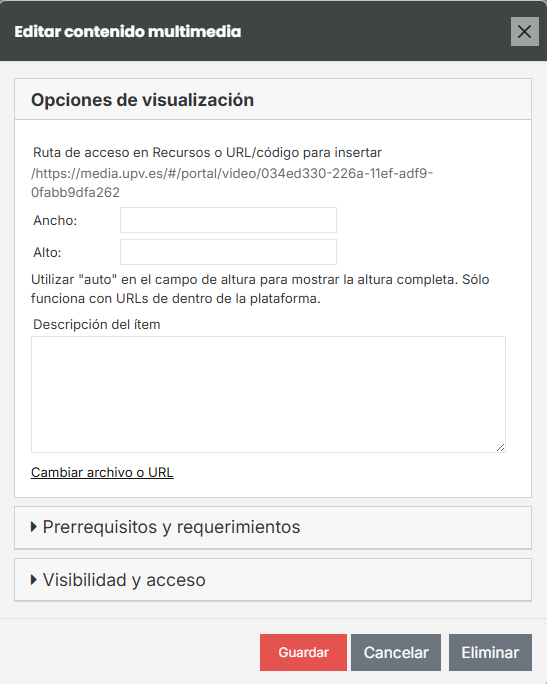 Image Added Image Added
|
|
|
|
|
|
En este caso tenemos dos alternativas para incrustar el vídeo: |
| UI Steps |
|---|
|
| UI Step |
|---|
Primeramente deberemos acceder a la plataforma de Media UPV. |
| UI Step |
|---|
Dentro de Media UPV, elegiremos el video que nos interese y pulsaremos en "Enlaces a los vídeos".
 Image Added Image Added
|
| UI Step |
|---|
A continuación pulsamos en "Código de incrustado".
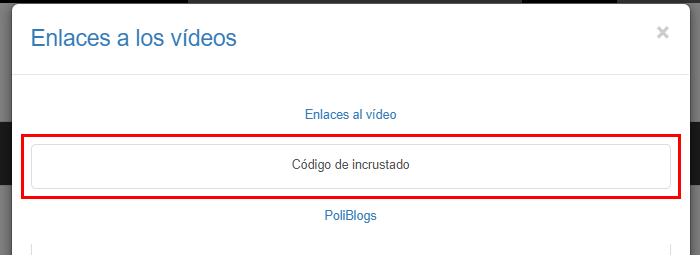 Image Added Image Added
|
| UI Step |
|---|
Y copiamos el código de incrustado. | Info |
|---|
Si queremos ajustar el ancho y el alto, deberemos hacerlo en este paso. |
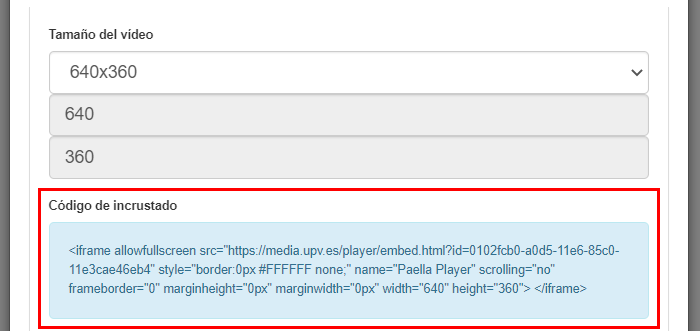 Image Added Image Added
|
| UI Step |
|---|
Pegaremos el código copiado en el recuadro de "Agregar una dirección URL o "Incrustar código"".
Image Added |
| UI Step |
|---|
Pulsaremos "Guardar" para efectuar los cambios y ya podríamos visualizar nuestro video incrustado. |
|
|
|
|
|
|
|
| Incluir página |
|---|
| Pie de pagina |
|---|
| Pie de pagina |
|---|
|
