| Section |
|---|
| Estado |
|---|
| subtle | true |
|---|
| colour | Red |
|---|
| title | Docente |
|---|
|
|
info
|
Desde esta herramienta podemos visualizar un informe con un listado de
...
las páginas más
...
visitadas por el alumnado.
| UI Steps |
|---|
|
|
alumnado | Panel |
|---|
| bgColor | #FAF5F5 |
|---|
| borderWidth | 0 |
|---|
|
¡Recuerda! | UI Step |
|---|
Nos dirigimos a la herramienta "Estadísticas" en la barra lateral izquierda. |
Si no aparece la herramienta en la barra lateral deberás activarla desde Información del sitio, para ver cómo pulsa en el siguiente enlace: |
|
| UI Steps |
|---|
.
 Image Added Image Added
|
| size | small
| UI Step |
|---|
Accederemos automáticamente a la subpestaña "Resumen" de la herramienta.
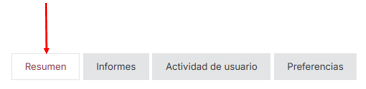 Image Added Image Added
Nos dirigimos a la herramienta 'Estadísticas' en la barra lateral izquierda 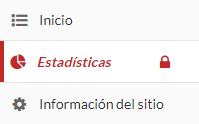 Image Removed Image Removed
|
| UI Step |
|---|
Pulsaremos "Mostrar más" del desplegable de "Páginas de Lessons".
 Image Added Image Added
Accederemos automáticamente al apartado 'Resumen' de la herramienta  Image Removed Image Removed
|
| UI Step |
|---|
Pulsamos en la pestaña "Por página".
 Image Added Image Added
Accederemos al apartado de 'Recursos', 'Mostrar más' y pulsamos en la pestaña 'Por recurso'.  Image Removed Image Removed
|
| UI Step |
|---|
Se desplegará un menú donde podremos ver a la derecha el número de accesos que ha tenido cada uno de los archivos de nuestra asignatura, la columna "Total" indica el número de accesos a este archivo. 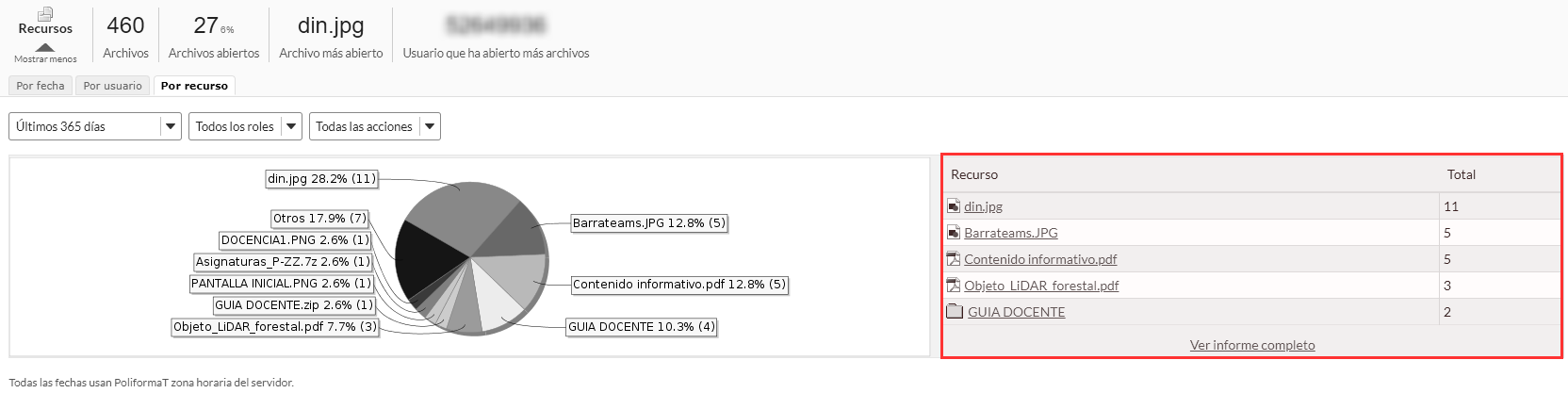 Image Removed Image Removed
Desde "ver Ver informe completo" podemos ver de manera más extensa todos los archivos con el número de veces que ha sido accedido. |
|
|---|
...
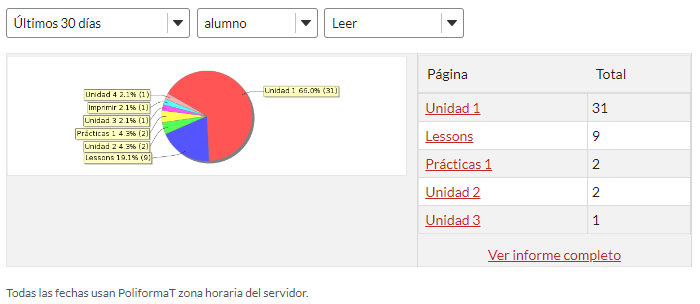 Image Added Image Added
|
|
tip
|
Centro de Atención al Usuario del Área de Sistemas de Información y Comunicaciones
| Pie de pagina |
|---|
| Pie de pagina |
|---|
|
...
