| Section |
|---|
| Estado |
|---|
| subtle | true |
|---|
| colour | Red |
|---|
| title | Docente |
|---|
|
|
Con un ítem de "Calificaciones" configurado para ser calificado mediante una rúbrica, calificaremos el ítem siguiendo los pasos aquí indicados:
...
| bgColor | #FAF5F5 |
|---|
| borderWidth | 0 |
|---|
¡Recuerda!
...
...
| UI Steps |
|---|
|
| UI Step |
|---|
Primero accederemos a la herramienta "Calificaciones" en la barra lateral izquierda:
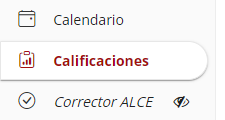 Image Added Image Added
|
|
 Image Removed
 Image Removed
| Sugerencia |
|---|
Centro de Atención al Usuario del Área de Sistemas de Información y Comunicaciones También puedes solicitar atención telefónica en la ext. 77750 o en nuestras instalaciones en el edificio 4H4 del Campus de Vera |
Pulsamos en"Evaluar rúbricas" en el apartado del estudiante que queramos calificar.
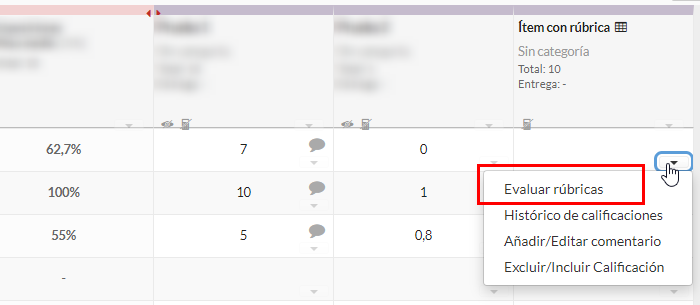 Image Added Image Added
|
|
...
...
la rúbrica asignada a dicho ítem.
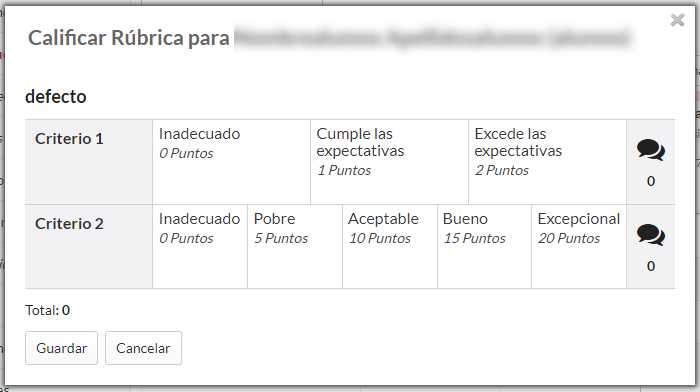 Image Added Image Added
|
| UI Step |
|---|
Ya podemos evaluar al |
|
...
alumnado, pulsamos sobre la calificación oportuna y esta aparecerá resaltada. Recordemos que podemos añadir comentarios con el icono  Image Added del final de la derecha. Image Added del final de la derecha.
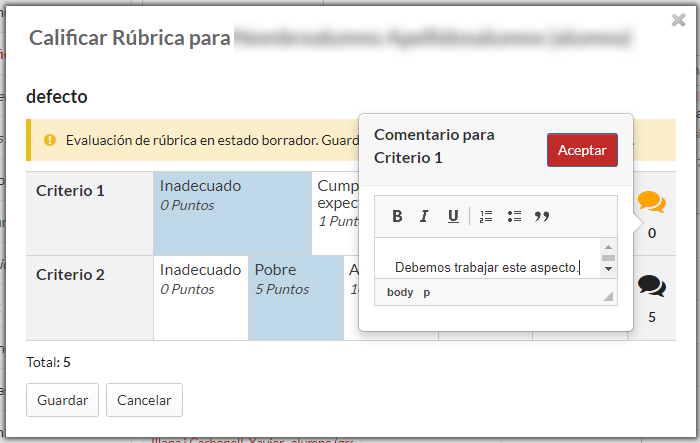 Image Added Image Added
|
| UI Step |
|---|
Pulsamos "Guardar" para salvar los cambios |
|
| Incluir página |
|---|
| Pie de pagina |
|---|
| Pie de pagina |
|---|
|
