| Section |
|---|
| Estado |
|---|
| subtle | true |
|---|
| colour | Red |
|---|
| title | Docente |
|---|
|
|
info
|
| Panel |
|---|
| borderColor | #D5D0D0 |
|---|
| bgColor | #FAF5F5 |
|---|
| borderWidth | 1 |
|---|
| borderStyle | solid0 |
|---|
|
¡Recuerda! Si no aparece la herramienta en la barra lateral deberás activarla desde Información del sitio, para ver cómo pulsa en el siguiente enlace: Editar herramientas. |
| UI Steps |
|---|
|
| UI Step |
|---|
Primero accederemos a la herramienta "Guía Docente" en la barra lateral izquierda:
 Image Added Image Added
|
| UI Step |
|---|
Al acceder se puede visualizar un resumen de la guía docente (2), un listado de enlaces con el contenido completo de la guía docente (3) y un listado de enlaces (4) con información adicional de la asignatura. |
|---|
| Nota |
|---|
La guía docente mostrará la información que tengamos en la aplicación de guía docente, por lo que deberá estar publicada para mostrar alguna información. |
Al acceder se puede visualizar: - Un resumen de la guía docente.
- Un listado de enlaces con el contenido completo de la guía docente.
- Un listado de enlacescon información adicional de la asignatura.
 Image Added Image Added Image Removed Image Removed
|
| UI Step |
|---|
Podemos, por ejemplo, pulsar en el enlace "Profesores" para visualizar la información relativa a todos los profesores el profesorado que imparten la asignatura.  Image Removed Image Removed. Para regresar a la pantalla de inicio de la guía docente pulsaremos el enlace "Actividades". | Info |
|---|
En este enlace aparece un |
listado con listado con el nombre de los |
profesores docentes y los tipos de clases distintas que componen la asignatura, esto es: prácticas, teoría, problemas... Habrá un cuadrado azul pequeño por cada tipo de clase que imparta un |
profesordocente. Si usted, o sus alumnos, pulsan sobre el nombre de un |
profesordocente, se mostrará información de dicho |
profesordocente, como por ejemplo sus horas de tutorías. Si desea la leyenda de cada columna sitúese en la leyenda deseada con el cursor del ratón |
Para regresar a la pantalla de inicio de la guía docente pulsaremos el enlace 'Actividades'.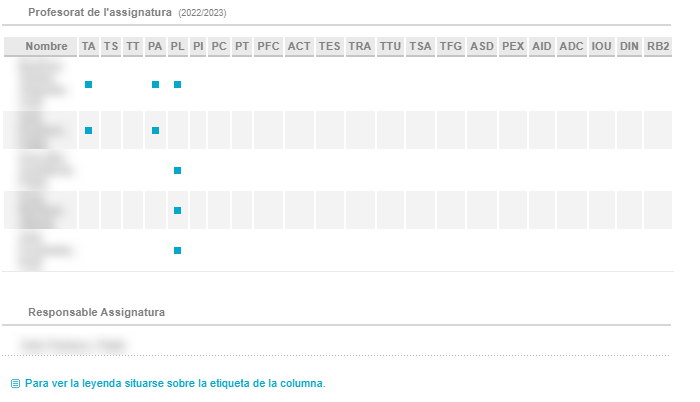 Image Added Image Added |
| UI Step |
|---|
Otra de las secciones interesantes que se pueden consultar desde la guía docente es el calendario de exámenes. Para acceder desde la pantalla principal de la Guía docente pulsaremos en el enlace "Calendario de Exámenesexámenes" en el que se mostrará una pantalla similar a la siguiente con el calendario de dichos exámenes. Para regresar a la pantalla de inicio de la guía docente pulsaremos el enlace 'Actividades'.  Image Removed Image Removed
| | Panel |
|---|
| bgColor | #e9f0f7 |
|---|
borderWidth | 0
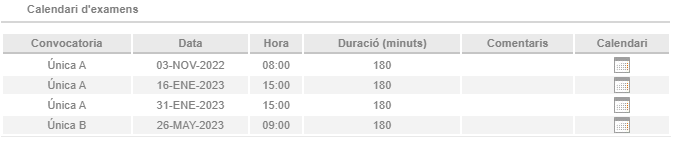 Image Added Image Added
|
|
| Info |
|---|
| title | Mi asignatura no tiene guía docente |
|---|
|
Las asignaturas objeto de guía docente son las que en su día los responsables de los centros (llamados GEA’s) nos proporcionaron. A cualquier profesor/a con docencia en esas asignaturas le debería de salir el enlace de la aplicación de Guía Docente. Las asignaturas que no fueron especificadas en su día, no salen a ningún profesordocente, sea éste responsable o no de la asignatura. En caso de que consideres que alguna asignatura debería de tener guía docente y no la tenga, has de comunicarlo a tu GEA (si no lo conoces, pregunta en la secretaría del centro) y que éste nos lo haga saber. |
 Image Removed
 Image Removed
...
| Incluir página |
|---|
| Pie de pagina |
|---|
| Pie de pagina |
|---|
|
Centro de Atención al Usuario del Área de Sistemas de Información y Comunicaciones
...
