| Section |
|---|
| Estado |
|---|
| subtle | true |
|---|
| colour | Red |
|---|
| title | Docente |
|---|
|
|
| Info |
|---|
En este apartado podremos gestionar nuestra página, asignarla como un requisito, ocultarla y además, podremos personalizar el estilo por defecto de nuestras páginas por medio de hojas de estilo (CSS). |
| Panel |
|---|
| borderColor | #D5D0D0 |
|---|
| bgColor | #FAF5F5 |
|---|
| borderWidth | 1 |
|---|
| borderStyle | 0solid |
|---|
|
¡Recuerda! Si no aparece la herramienta en la barra lateral deberás activarla desde Información del sitio, para ver cómo pulsa en el siguiente enlace: Editar herramientas. |
| UI Steps |
|---|
|
| UI Step |
|---|
Accederemos al "Lessons" creado previamente, el cuál encontraremos en la barra lateral izquierda de la página principal con el nombre elegido. Para más información sobre cómo crear una página de Lessons, acceda al siguiente enlace: Crear un Lessons.
 Image Added Image Added
|
| UI Step |
|---|
Para En cada página creada en Lessons, podemos acceder a la configuración. Para ello pulsaremos en el botón de configuración  Image Removed situado , pulsaremos sobre "Configuración", botón situado en la esquina superior derecha: Image Removed situado , pulsaremos sobre "Configuración", botón situado en la esquina superior derecha:
 Image Added Image Added
|
| UI Step |
|---|
A continuación, se Se nos abrirá una ventana como la siguiente:  Image Removed Image Removed
 Image Removed Image Removed
En dicha ventana se nos da la opción de: con las siguientes opciones: - decidir - "Título de la página".
"No publicar la página hasta que todos los prerrequisitos se haya conseguido". No mostrar la página hasta No mostrar la página hasta que los requisitos que hayamos marcado anteriormente se hayan cumplido. "Exigir esta página". Que esa página sea un requisito exigido. "Ocultar esta página de los usuarios". Ocultar la página en página en el menú de la izquierda porqueizquierda porque, por ejemplo, vamos a mostrarlo desde un enlace en los contenidos creados. "Ocultar la página hasta la página hasta la siguiente fecha". Ocultar la página hasta una fecha concreta.
Además, nos permite: - "Añadir ítem en Calificaciones cuando la página esté completada". Decidir si cuando el
alumno - estudiante termine de visualizar esta página queremos asignar una puntuación en calificaciones.
- seleccionar Además, nos permite: - Seleccionar un fichero CSS, bien para esta página, o bien para todo el sitio por defecto.
Veamos esta última opción en la siguiente sección. | | Panel |
|---|
| bgColor | #e9f0f7 |
|---|
| borderWidth | 0 |
|---|
| Aplicar estilos CSS | Nota |
|---|
Una "Hoja de estilo en cascada" o CSS (siglas en inglés de cascading style sheets), es un lenguaje utilizado para definir una presentación de un documento escrito en HTML o XML. En la misma se define cuál será la estructura de nuestro documento, así como los estilos a aplicar en el contenido creado (tipo de letra, encabezados, etc.). |
| Info |
|---|
En PoliformaT se ha determinado un estilo por defecto (que es la vista habitual que estamos viendo en Lessons), cuyo nombre es "default.css". Sin embargo, tenemos la posibilidad de cambiar dicho estilo, bien en una página en particular, o bien en todas nuestras páginas. |
|
 Image Removed
 Image Removed
...
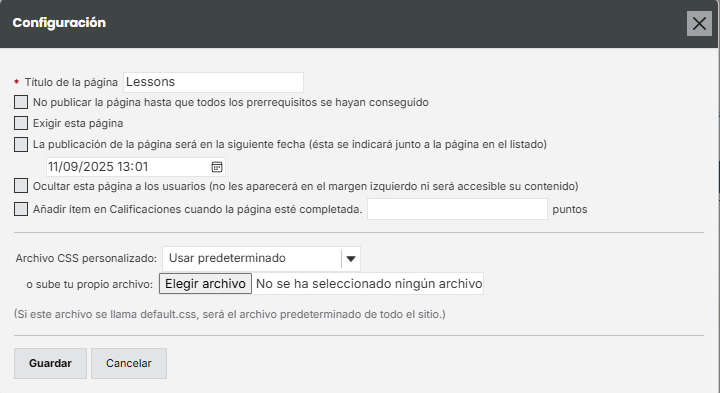 Image Added Image Added
|
|
| Incluir página |
|---|
| Pie de pagina |
|---|
| Pie de pagina |
|---|
|
Centro de Atención al Usuario del Área de Sistemas de Información y Comunicaciones
...
