| Section |
|---|
| Estado |
|---|
| subtle | true |
|---|
| colour | Red |
|---|
| title | Docente |
|---|
|
|
| Info |
|---|
Esta herramienta nos permite personalizar el orden de tareas a nuestro gusto |
...
| Panel |
|---|
| borderColor | #D5D0D0 |
|---|
| bgColor | #FAF5F5 |
|---|
| borderWidth | 1 |
|---|
| borderStyle | solid |
|---|
|
¡Recuerda! Si no aparece la herramienta en la barra lateral deberás activarla desde Información del sitio, para ver cómo pulsa en el siguiente enlace: Editar herramientas. |
| UI Steps |
|---|
|
| UI Step |
|---|
Primero accederemos a la herramienta "Tareas" en la barra lateral izquierda:
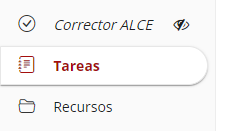 Image Added Image Added
|
| UI Step |
|---|
Una vez dentro de la herramienta "Tareas", debemos pulsar el enlace situado en la parte superior de la pantalla "Reordenar".
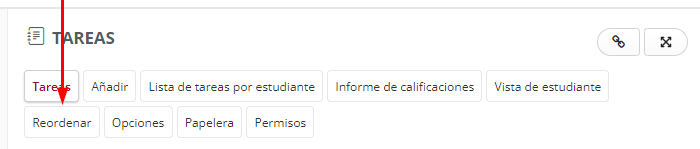 Image Added Image Added
|
| UI Step |
|---|
Para reordenar, selecciona un elemento de la lista, déjelo en el lugar deseado y luego pulsa en "Guardar", o bien reescribe su valor de posición. También puedes pulsar el encabezado de la columna para "Ordenar por título", "Ordenar por fecha de apertura" o "Ordenar por fecha de entrega". Este orden se verá afectado en la |
|
...
...
...
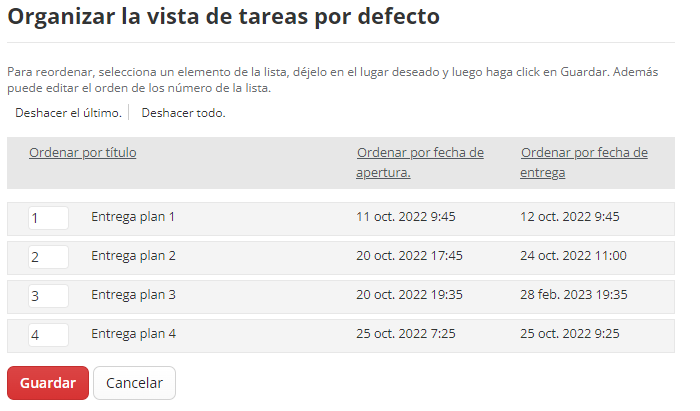 Image Added Image Added
|
|
 Image Removed
 Image Removed
| Incluir página |
|---|
| Pie de pagina |
|---|
| Pie de pagina |
|---|
|
...
Centro de Atención al Usuario del Área de Sistemas de Información y Comunicaciones
...
