| Section |
|---|
| Estado |
|---|
| subtle | true |
|---|
| colour | Red |
|---|
| title | Docente |
|---|
|
|
...
| Panel |
|---|
| borderColor | #D5D0D0 |
|---|
| bgColor | #FAF5F5 |
|---|
| borderWidth | 1 |
|---|
| borderStyle | solid |
|---|
|
¡Recuerda! Si no aparece la herramienta en la barra lateral deberás activarla desde Información del sitio, para ver cómo pulsa en el siguiente enlace: Editar herramientas. |
...
Ya se trate de crear preguntas para un examen: Crear examen a través del asistente; o para una batería de preguntas: Batería de preguntas, el modo de creación de preguntas es el mismo. Además podemos utilizar las mismas preguntas en los dos casos: ¿Cómo copiar preguntas de exámenes a baterias? ¿Cómo crear un examen a partir de una batería de preguntas?
| Info |
|---|
A la hora de crear un examen, podemos utilizar la herramienta del lenguaje de marcas para poder elaborar exámenes sin la ayuda de ningún programa intermediario. Cabe destacar que, pese a que a priori parezca más enrevesado que la creación de exámenes asistida, una vez aprendido el lenguaje la elaboración de exámenes resulta más rápida y eficiente que utilizando el asistente. Para más información, acceda al siguiente enlace: Crear examen a través del lenguaje de marcas. |
| UI Steps |
|---|
|
| UI Step |
|---|
Primero accederemos a la herramienta "Exámenes" en la barra lateral izquierda.
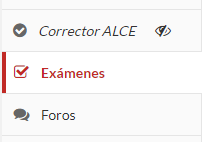 Image Removed Image Removed Image Added Image Added
|
| UI Step |
|---|
Para crear un examen, una vez dentro de la herramienta "Exámenes", pulsaremos sobre "Añadir" del menú superior.  Image Removed Image Removed
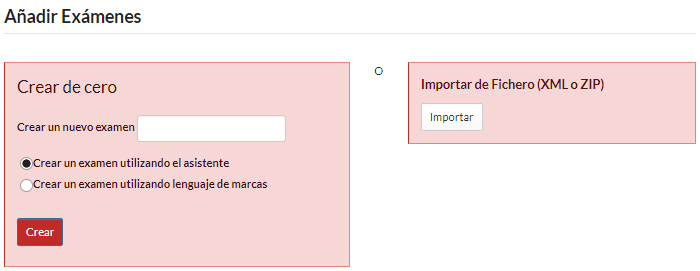 Image Removed Image Removed Image Added Image Added
|
| UI Step |
|---|
Para crear un examen utilizando el asistente, deberemos rellenar el campo "Crear un nuevo examen" con el título del examen, del apartado "Crear de cero" y seleccionar la casilla de "Crear un examen utilizando el asistente".
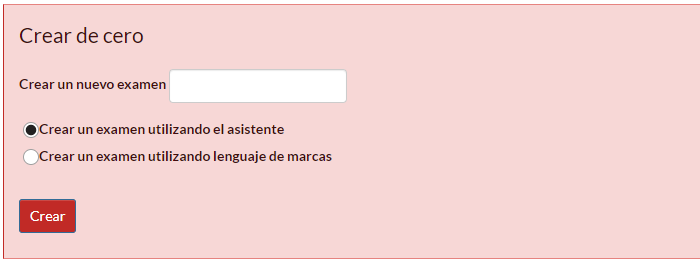 Image Removed Image Removed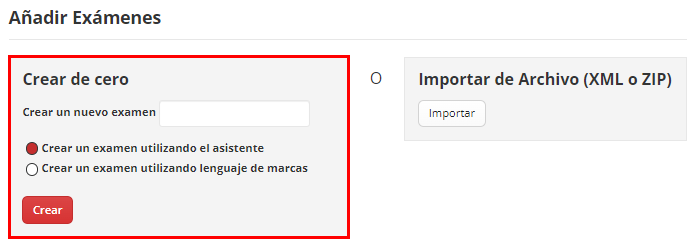 Image Added Image Added
|
| UI Step |
|---|
Para añadir una pregunta, desplegamos el menú y seleccionamos el tipo de pregunta deseado. Para más información sobre los tipos de preguntas y cómo crear cada una de ellas, acceda al siguiente enlace: Tipo de pregunta. | Info |
|---|
Si anexamos ficheros dentro del editor, en las distintas herramienta de PoliformaT (exámenes, tareas, anuncios, etc.), estos quedan guardados en una carpeta oculta para el alumno en "Recursos". Dicha carpeta se llamará "student-uploads" o "instructor-uploads", dependiendo si dicho anexo pertenece a alumnos o profesores. |
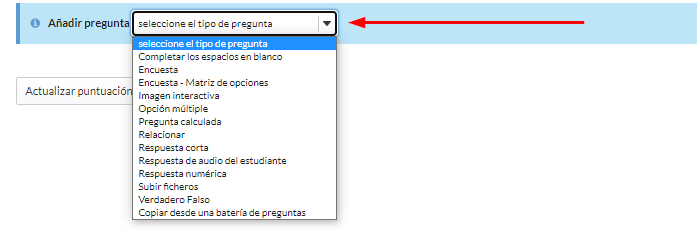 Image Removed Image Removed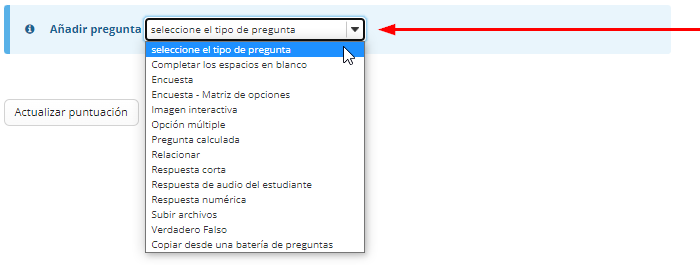 Image Added Image Added
|
|
| Panel |
|---|
|
| Section |
|---|
| Section |
|---|
| Column |
|---|
|
| Column |
|---|
|
| Section |
|---|
| Column |
|---|
|
 Image Removed Image Removed
|
| Column |
|---|
|
| Sugerencia |
|---|
|
Centro de Atención al Usuario del Área de Sistemas de Información y Comunicaciones
Tel. 96 387 77 50 (Ext. UPV 77750)
Edificio 4H4 del Campus de Vera
|
| Incluir página |
|---|
| Pie de pagina |
|---|
| Pie de pagina |
|---|
|